Trois façons pratiques d’automatiser les flux de travaux dans ArcGIS Pro
Nul besoin d’être spécialiste en programmation pour automatiser vos flux de travaux dans ArcGIS Pro. Dans ce billet de blogue, Oscar Andrade-Rios, formateur à Esri Canada, vous aide à choisir la méthode d’automatisation d’ArcGIS Pro la mieux adaptée à vos compétences et à vos besoins.
💡 Points à retenir
- Avant d’automatiser un flux de travaux dans ArcGIS Pro, il faut d’abord bien en comprendre les étapes.
- ModelBuilder permet d’enchaîner visuellement des outils de géotraitement, sans programmation. Pour personnaliser davantage vos processus, intégrer une logique plus complexe ou traiter de plus grands volumes de données, optez pour Python. Enfin, si vous souhaitez guider vos collègues dans l’exécution d’un processus uniforme qui nécessite leur intervention à certaines étapes, utilisez les tâches dans ArcGIS Pro.
- Grâce à l’historique de géotraitement d’ArcGIS Pro, vous n’avez pas à reconstruire vos flux de travaux automatisés de mémoire. Vous pouvez même ajouter directement à un modèle les outils que vous avez déjà exécutés.
Je conseille souvent à mes élèves de commencer par exécuter manuellement chaque étape d’un flux de travaux dans ArcGIS Pro. Cette approche permet de comprendre le fonctionnement de chaque outil, de voir comment les étapes s’enchaînent et de vérifier la pertinence des résultats.
Mais que faire si vous devez reprendre le même processus le mois suivant? Chaque trimestre? Chaque année? Ou encore l’appliquer à 20 zones d’étude différentes?
Vous pourriez tout recommencer manuellement, mais est-ce vraiment la méthode la plus efficace?
C’est là que l’automatisation prend tout son sens.
En automatisant vos flux de travaux de système d’information géographique (SIG), vous gagnez du temps, obtenez des résultats plus uniformes et facilitez la répétition et la réutilisation de vos processus par d’autres personnes. Et bonne nouvelle : nul besoin d’être spécialiste en programmation pour automatiser vos flux de travaux dans ArcGIS Pro.
ArcGIS Pro propose plusieurs outils pour travailler plus efficacement, notamment ModelBuilder, Python et les tâches. Le choix dépend de votre expérience, de vos responsabilités et des besoins de votre projet.
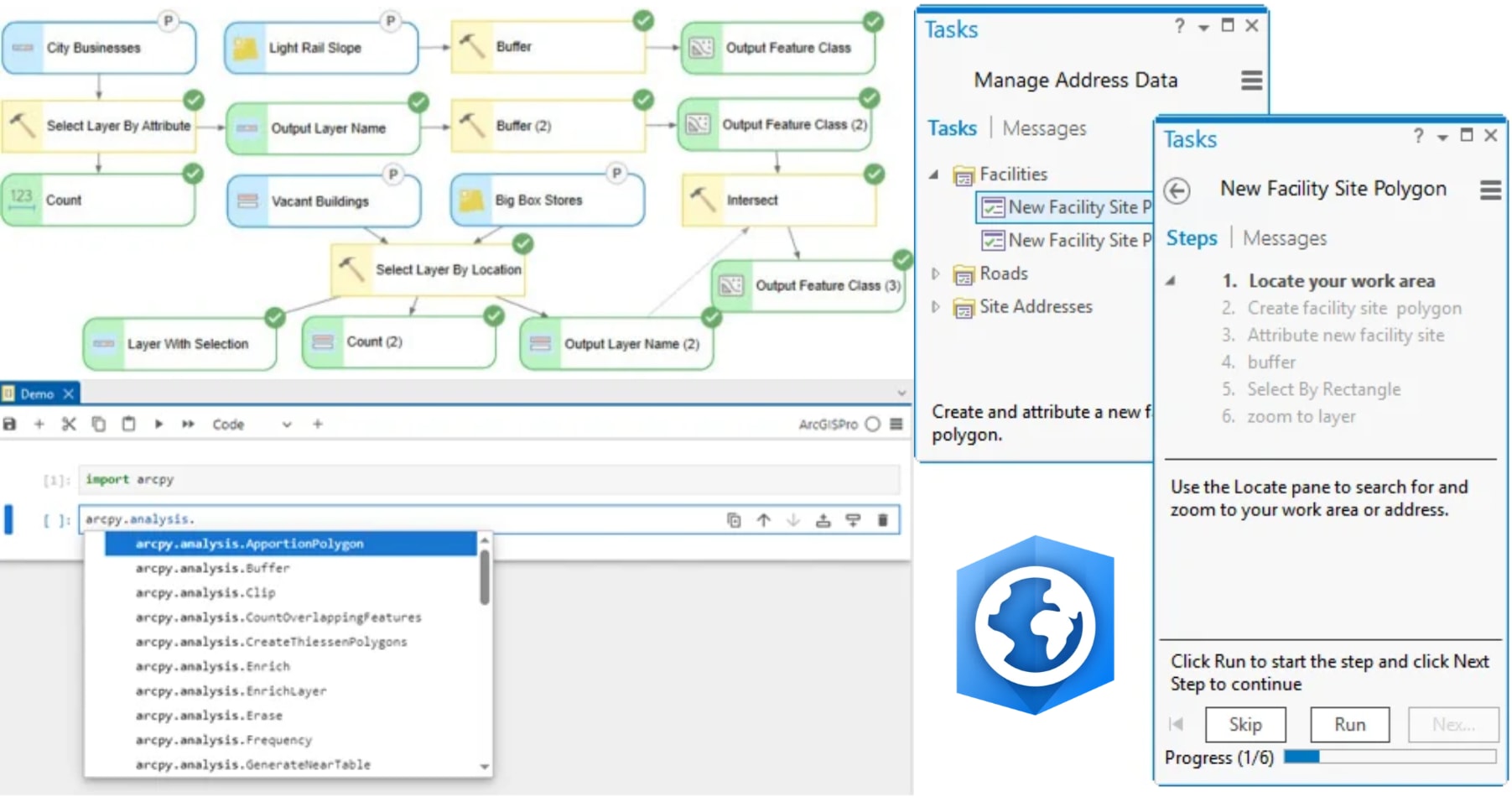
Dans le sens horaire, à partir du coin supérieur gauche : ModelBuilder, les tâches dans ArcGIS Pro et Python sont trois excellents outils pour automatiser vos flux de travaux dans ArcGIS Pro.
Examinons ces trois méthodes pour déterminer celle qui vous convient le mieux.
Un conseil avant de commencer : comprenez bien votre flux de travaux avant de l’automatiser
Je recommande souvent à mes élèves d’exécuter d’abord un processus manuellement avant de l’automatiser.
Il peut être tentant de passer directement à ModelBuilder ou à Python. Pourtant, l’automatisation donne de meilleurs résultats lorsqu’on comprend bien le processus à automatiser.
Commencez par établir une méthode pour répondre à votre question géographique. Déterminez les données et les outils nécessaires, puis exécutez chaque étape du flux de travaux.
Lorsque vous obtenez les résultats souhaités, vous pouvez passer à l’optimisation du processus.
💡Le conseil d’Oscar : l’historique de géotraitement a déjà fait une partie du travail pour vous.
- Chaque fois que vous exécutez un outil de géotraitement, ArcGIS Pro en conserve une trace dans l’historique de géotraitement, y compris les paramètres sélectionnés.
- Quel est l’avantage? Vous n’avez pas à reconstruire votre flux de travaux automatisé de mémoire. Vous pouvez consulter les outils et les paramètres utilisés lors d’une analyse manuelle réussie, puis vous en servir pour recréer le processus dans ModelBuilder ou générer les commandes Python correspondantes.
- Vous avez déjà réfléchi au processus. ArcGIS Pro peut maintenant vous aider à le répéter.
Vous comprenez votre flux de travaux et avez déterminé les étapes à répéter. Revenons donc à notre question : quelle méthode d’automatisation d’ArcGIS Pro vous convient le mieux?
Commençons par une méthode qui permet de relier visuellement des outils de géotraitement, sans programmation.
1. Relier visuellement les outils d’analyse avec ModelBuilder
Vous vous demandez peut-être comment automatiser vos processus sans connaissances en programmation. Aucun problème! ModelBuilder offre un environnement visuel dans lequel vous pouvez relier des données et des outils de géotraitement pour créer des flux de travaux réutilisables, sans avoir à programmer ou presque.
Plutôt que d’exécuter séparément plusieurs outils chaque fois que vous effectuez une analyse, vous pouvez les organiser dans un modèle semblable à un diagramme de flux de travaux. Le résultat d’un outil peut servir de donnée d’entrée au suivant. Vous voyez ainsi comment les différentes étapes de votre analyse s’enchaînent.
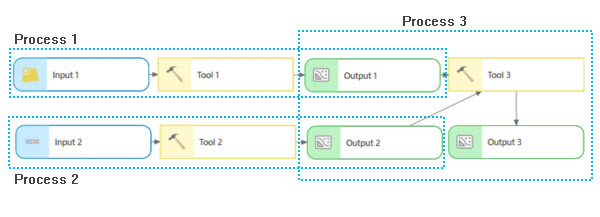
Dans ModelBuilder, le résultat d’un outil peut servir de donnée d’entrée au suivant, ce qui permet d’enchaîner des processus connexes.
Autre avantage : vous n’avez pas toujours à créer votre modèle de toutes pièces. Vous vous souvenez de l’historique de géotraitement dont nous avons parlé? Il permet d’ajouter à un modèle des outils déjà exécutés, tout en conservant les paramètres utilisés. Vous pouvez ensuite relier ces outils, modifier leurs paramètres et poursuivre la création de votre flux de travaux automatisé.
Cette méthode convient particulièrement aux analystes SIG qui maîtrisent leurs méthodes d’analyse spatiale, mais souhaitent les automatiser à l’aide d’un outil visuel facile à utiliser.
Une fois les bases maîtrisées, vous pouvez enrichir vos modèles en y intégrant des paramètres, des itérateurs, une logique conditionnelle, des espaces de travail en mémoire et d’autres fonctionnalités. Vous pouvez même intégrer des scripts Python lorsque votre flux de travaux nécessite une personnalisation plus poussée.
Cette méthode pourrait vous convenir si :
- vous préférez organiser et visualiser votre flux de travaux sous forme de processus dont les étapes sont reliées;
- vous souhaitez automatiser vos processus sans avoir à programmer ou presque;
- vous répétez régulièrement une série d’opérations de géotraitement;
- vous devez traiter plusieurs jeux de données ou zones d’étude selon la même méthode;
- vous souhaitez créer un processus facile à examiner, à modifier et à réutiliser par d’autres personnes.
Vous aimeriez apprendre à créer vos propres modèles? La formation d’une journée ArcGIS Pro : travailler avec ModelBuilder, offerte par Esri Canada, vous permet d’explorer ces fonctionnalités. Elle s’adresse aux personnes qui connaissent déjà ArcGIS Pro et souhaitent automatiser, gérer et exécuter par lots des opérations de géotraitement.
2. Aller plus loin dans l’automatisation avec Python
Vous souhaitez bénéficier d’une plus grande souplesse et mieux maîtriser vos processus? Python peut alors devenir un outil précieux pour vos travaux SIG.
ArcGIS Pro offre plusieurs façons d’utiliser Python. Vous pouvez notamment exécuter des commandes et tester de courts extraits de code directement dans un projet, à partir de la fenêtre Python.
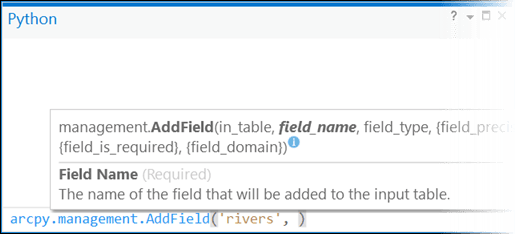
La fenêtre Python d’ArcGIS Pro permet d’exécuter des commandes et de tester de courts extraits de code dans un projet.
Vous pouvez également utiliser ArcGIS Notebooks pour réunir du code exécutable, des cartes, des visualisations et des explications dans un environnement de blocs-notes.
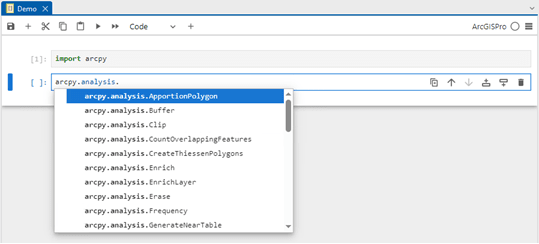
ArcGIS Notebooks permet de réunir du code exécutable, des cartes, des visualisations et d’autres éléments directement dans ArcGIS Pro.
Les scripts Python permettent de traiter plusieurs jeux de données, de répéter une analyse dans différentes zones géographiques, d’intégrer une logique particulière à un flux de travaux ou de créer des outils de géotraitement personnalisés que d’autres personnes pourront utiliser.
Faut-il pour autant commencer par rédiger un long script à partir de zéro? Pas nécessairement.
L’historique de géotraitement facilite encore une fois le passage des opérations manuelles à l’automatisation avec Python. Après avoir exécuté un outil de géotraitement, vous pouvez consulter la commande Python correspondante dans l’historique de géotraitement d’ArcGIS Pro et vous en inspirer pour écrire votre propre code.
Vous pouvez ainsi faire le lien entre un outil de géotraitement que vous connaissez déjà et son équivalent en Python. Commencez par une commande, apprenez à la maîtriser, puis progressez à partir de là.
Cette méthode pourrait vous convenir si :
- vous souhaitez bénéficier d’une plus grande souplesse et d’un meilleur contrôle dans la conception de vos flux de travaux;
- vous devez traiter de nombreux jeux de données, entités ou zones d’étude;
- vous souhaitez intégrer une logique personnalisée à vos analyses;
- vous voulez créer des scripts ou des outils que d’autres personnes pourront utiliser;
- vous êtes prêt à acquérir ou à approfondir vos compétences en programmation.
Si vous souhaitez découvrir l’automatisation avec Python, la formation Premiers pas avec Python d’Esri Canada vous permettra d’en acquérir les bases, même sans expérience préalable en programmation. Si vous connaissez déjà Python, notre formation plus avancée, Création de scripts Python pour ArcGIS, vous apprendra à appliquer vos connaissances aux flux de travaux SIG.
3. Guider les utilisateurs dans un flux de travaux avec les tâches dans ArcGIS Pro
Mais que faire si vous ne pouvez pas automatiser entièrement votre flux de travaux?
Certains flux de travaux SIG combinent des outils de géotraitement et des étapes qui nécessitent une intervention humaine. Par exemple, une personne peut devoir examiner une carte, sélectionner des entités, modifier des données, vérifier un résultat ou prendre une décision avant de poursuivre.
Dans ces situations, les tâches dans ArcGIS Pro permettent de guider les utilisateurs à chaque étape du processus.
Les tâches permettent de documenter et d’uniformiser les processus opérationnels directement dans ArcGIS Pro. Chaque étape peut comporter des instructions et être configurée pour ouvrir les commandes, les outils de géotraitement ou les vues nécessaires. Les tâches sont donc particulièrement utiles lorsque plusieurs personnes doivent exécuter le même processus.
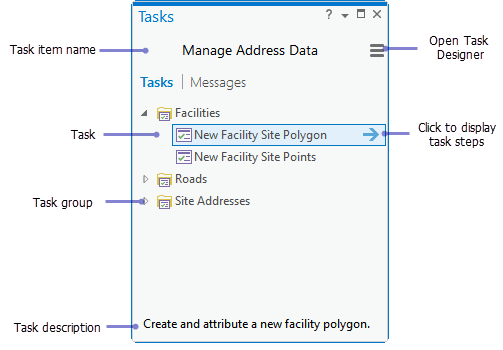
Les tâches permettent de documenter et d’uniformiser les processus opérationnels directement dans ArcGIS Pro. Les tâches similaires peuvent être regroupées et leurs étapes consultées.
Imaginons, par exemple, que vous gérez une équipe SIG dont plusieurs membres doivent mettre à jour un jeu de données. Le processus consiste à repérer la bonne zone, à sélectionner un type d’entité, à modifier ses attributs, à valider les changements et à enregistrer les résultats. Plutôt que de transmettre un document distinct et de demander à chaque personne d’en interpréter et d’en suivre les instructions, vous pouvez créer une tâche qui guide les utilisateurs tout au long du processus, directement dans ArcGIS Pro. Les membres de votre équipe sauront ainsi quoi faire, quels outils utiliser et quand passer à l’étape suivante.
Et les tâches ne s’adressent pas uniquement aux personnes qui découvrent ArcGIS Pro. Quel que soit leur niveau d’expérience, les utilisateurs peuvent s’en servir pour suivre un processus établi, exécuter des procédures moins courantes et appliquer les pratiques exemplaires de leur organisation.
Cette méthode pourrait vous convenir si :
- votre flux de travaux comprend des étapes automatisées et manuelles;
- vous souhaitez que plusieurs personnes suivent un processus uniforme;
- vous accompagnez des collègues dont les niveaux d’expérience avec ArcGIS Pro varient;
- vous voulez conserver les instructions des flux de travaux directement dans ArcGIS Pro;
- vous devez diffuser les procédures ou les pratiques exemplaires de votre organisation;
- vous souhaitez faciliter l’exécution des processus établis.
Si vous souhaitez apprendre à créer des flux de travaux guidés avec les tâches, la formation Optimiser les flux de travaux SIG à l’aide de tâches dans ArcGIS Pro d’Esri Canada vous enseignera à utiliser, concevoir, créer et diffuser des tâches. Vous découvrirez également des techniques pour simplifier les flux de travaux SIG de votre organisation et créer des processus que tous pourront suivre de façon uniforme.
Quelle méthode choisir?
Vous n’avez pas à vous limiter à une seule méthode. ModelBuilder, Python et les tâches dans ArcGIS Pro sont complémentaires.
Vous pouvez commencer par exécuter un processus manuellement, puis le transformer en modèle et éventuellement y intégrer un script Python. Ce modèle ou ce script peut ensuite faire partie d’une tâche qui guide les utilisateurs dans un processus opérationnel plus vaste.
Commencez par vous poser les questions suivantes :
- Vous souhaitez relier visuellement des outils de géotraitement, sans programmation? Optez pour ModelBuilder.
- Vous avez besoin de personnaliser davantage vos processus, d’intégrer une logique plus complexe ou de traiter de plus grands volumes de données? Explorez les possibilités de Python.
- Vous devez guider des utilisateurs dans un processus uniforme qui nécessite leur intervention à certaines étapes? Utilisez les tâches.
Le choix de la meilleure méthode dépend non seulement de la technologie, mais aussi de votre expérience, des personnes qui utiliseront le flux de travaux et du problème à résoudre. Vous êtes peut-être plus près que vous ne le pensez d’automatiser votre prochain projet SIG.
Pour rester au courant des dernières occasions de formation d’Esri Canada, visitez le Centre de préférences en matière de communications d’Esri Canada et cochez « Formation » pour recevoir un résumé mensuel directement dans votre boîte de courriel.
Ce billet a été écrit en anglais par Oscar Andrade-Rios et peut être consulté ici.