Échec d’exportation de géodatabases fichiers avec de grands domaines dans ArcGIS Online
L’exportation de grandes couches d’entités à partir d’ArcGIS Online peut se faire sans problème, jusqu’à ce que vous rencontriez l’erreur redoutée « fichier ZIP vide ». Si vous avez eu du mal à exporter des géodatabases fichiers dans ArcGIS Online, vous n’êtes pas le seul. Voyons pourquoi cela se produit et comment y remédier avec ArcGIS Pro.
Lors de l’exportation d’une couche d’entités hébergée vers une géodatabase fichier (format FGDB) et de la tentative d’ouverture sur un poste local, un message d’erreur peut s’afficher indiquant que le fichier ZIP téléchargé est vide. Ce problème empêche l’extraction et l’utilisation du fichier FGDB.
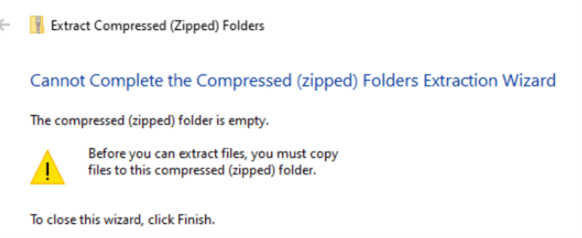
Échec de l’extraction : le processus génère un fichier ZIP vide, ce qui empêche l’accès à la géodatabase fichier.
Il est également possible d’exporter de grands ensembles de données en créant un réplica (comme décrit dans « Comment télécharger et extraire une couche d’entités hébergée avec des pièces jointes en tant que géodatabase fichier dans ArcGIS Online ») mais cette méthode peut aussi échouer, affichant l’erreur « Exporting domains failed » (échec d’exportation des domaines).
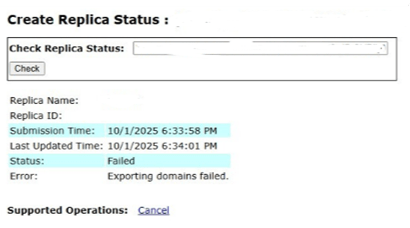
Page Create Replica Status (état de création de réplica) indiquant l’échec de la création de réplica, avec l’état Failed (échec) et le message « Exporting domains failed » (échec d’exportation des domaines).
L’exportation au format SHP fonctionne, mais les fichiers SHP ne conservent pas les domaines de la couche.
La cause principale de ce problème est la présence d’un grand nombre de domaines dans la couche d’entités. ArcGIS Online n’arrive pas à traiter l’exportation, ce qui entraîne la création de fichiers ZIP vides ou l’échec de l’exportation des domaines.
Pour exporter correctement la couche d’entités vers une géodatabase fichier tout en conservant les domaines, il faut utiliser ArcGIS Pro et copier les domaines manuellement :
Ajoutez la couche dans ArcGIS Pro
- Ouvrez ArcGIS Pro et connectez-vous au portail ArcGIS Online.
- Ajoutez au projet la couche d’entités hébergée du portail.
Exportez la couche d’entités
- Dans le volet Contents (contenu), cliquez avec le bouton droit de la souris sur la couche, sélectionnez Data (données) et choisissez Export Features (exporter les entités).
- Précisez la destination de l’exportation et exportez la couche vers une géodatabase fichier. Cette opération crée une nouvelle classe d’entités dans la géodatabase fichier locale.
Copiez les domaines de la couche d’origine
- Dans le volet Contents (contenu), cliquez avec le bouton droit sur la couche venant du portail, sélectionnez Data Design (conception de données), puis ouvrir la vue Domains (domaines).
- Dans la vue Domains (domaines), cliquez sur le coin supérieur gauche ou appuyez sur Ctrl + A pour sélectionner toutes les entrées de domaine et leurs codes, puis appuyez sur Ctrl + C pour les copier.
Collez les domaines dans la couche exportée
- Ouvrez la vue Domains (domaines) pour la classe d’entités nouvellement exportée dans la géodatabase fichier.
- Collez les entrées de domaine copiées en appuyant sur Ctrl + V.
- Enregistrez les modifications pour appliquer les domaines à la classe d’entités exportée.
Une fois ces étapes terminées, la classe d’entités de la géodatabase fichier locale inclura tous les domaines de la couche d’origine.
Ce billet a été écrit en anglais par Yalan Yang et peut être consulté ici.