Choisir le modèle Instant Apps qui convient à votre projet
Vous ne savez pas quel modèle Instant Apps choisir? En plus de regrouper les modèles selon les objectifs des utilisateurs, le présent guide s’appuie sur des exemples concrets pour vous aider à choisir le modèle d’application le mieux adapté à votre projet.
L’un des grands avantages d’ArcGIS Instant Apps réside dans la diversité de ses modèles, qui permettent aux organisations de diffuser rapidement des cartes et des données, sans avoir à développer de code. Vous constaterez souvent que plusieurs modèles peuvent répondre à vos besoins, que vous cherchiez à mettre en place un portail d’information public ou à créer une application d’édition à des fins opérationnelles.
Avec autant d’options à votre disposition, il peut parfois être difficile de choisir le bon modèle. Il est fréquent de commencer par examiner les modèles et en comparer les fonctionnalités, mais une approche plus efficace consiste à se poser une autre question :
Que souhaitez-vous permettre à votre public de faire?
Plutôt que de présenter les modèles par ordre alphabétique, le présent billet les regroupe selon les objectifs courants des utilisateurs. En privilégiant les flux de travaux à réaliser plutôt que les noms des modèles, vous pourrez rapidement cibler les meilleures options et choisir l’application qui offrira l’expérience la plus pertinente à votre public.
Commencez par l’objectif de l’utilisateur
La plupart des projets Instant Apps répondent à l’un des six objectifs courants suivants :
Explorer : les utilisateurs souhaitent interagir avec une carte et découvrir de l’information.
Trouver : les utilisateurs doivent localiser quelque chose à proximité ou encore déterminer à quelle zone ils appartiennent.
Comparer : les utilisateurs cherchent à analyser les différences entre plusieurs lieux, ensembles de données ou périodes.
Consulter : les utilisateurs souhaitent explorer des photos, des images ou des présentations cartographiques guidées.
Modifier : les utilisateurs doivent recueillir de l’information, mettre à jour des enregistrements ou gérer des flux de travaux opérationnels.
Mettre en valeur : les utilisateurs ont besoin d’accéder à plusieurs cartes, applications et ressources connexes.
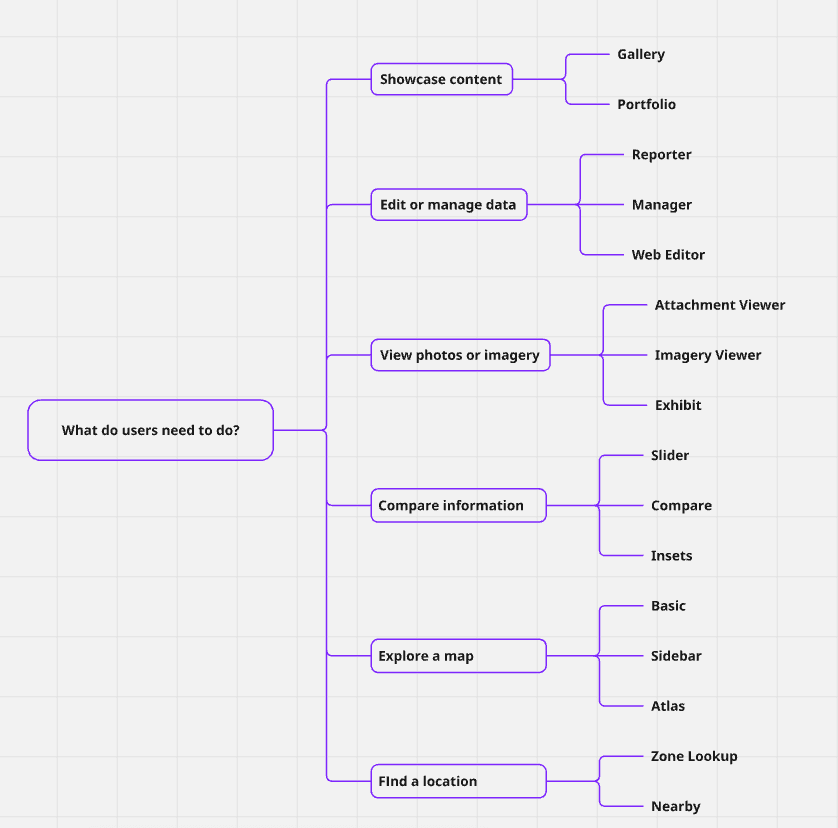
Guide de sélection des modèles Instant Apps selon les objectifs.
Explorer des cartes
Si votre principal objectif est de permettre aux utilisateurs d’explorer des données et d’interagir avec celles-ci, plusieurs modèles sont spécialement conçus pour offrir une expérience centrée sur la carte.
Basique : le modèle « Basique » propose une visionneuse de cartes épurée dotée des principaux outils de navigation, ainsi que de fonctionnalités facultatives comme la visualisation temporelle et la comparaison de couches. Il convient parfaitement aux cartes intégrées simples et aux applications d’information publique légères.
Barre latérale : le modèle « Barre latérale » est l’un des plus polyvalents. Il combine une interface centrée sur la carte à un volet latéral dédié sur lequel il est possible d’afficher des légendes, des détails sur les entités et d’autres renseignements complémentaires. C’est un excellent choix lorsque les utilisateurs doivent consulter simultanément la carte et l’information qui l’accompagne.
Atlas : le modèle « Atlas » est conçu pour l’exploration. Grâce à des outils comme la gestion et l’ajout de couches, les mesures et le dessin, il est particulièrement adapté aux utilisateurs qui doivent analyser activement le contenu cartographique plutôt que simplement le consulter.
Légende interactive : le modèle « Légende interactive » transforme la légende en un véritable outil de filtrage. Les utilisateurs peuvent cliquer directement sur les catégories de la légende pour mettre en évidence des entités précises, ce qui en fait un excellent choix pour les cartes thématiques comportant de nombreuses classes ou catégories.
Visionneuse de diagrammes : le modèle « Visionneuse de diagrammes » présente cartes et diagrammes côte à côte, ce qui permet d’explorer simultanément les tendances spatiales et les statistiques. C’est un excellent choix lorsque les diagrammes constituent un élément central du message, et non un simple complément à la carte.
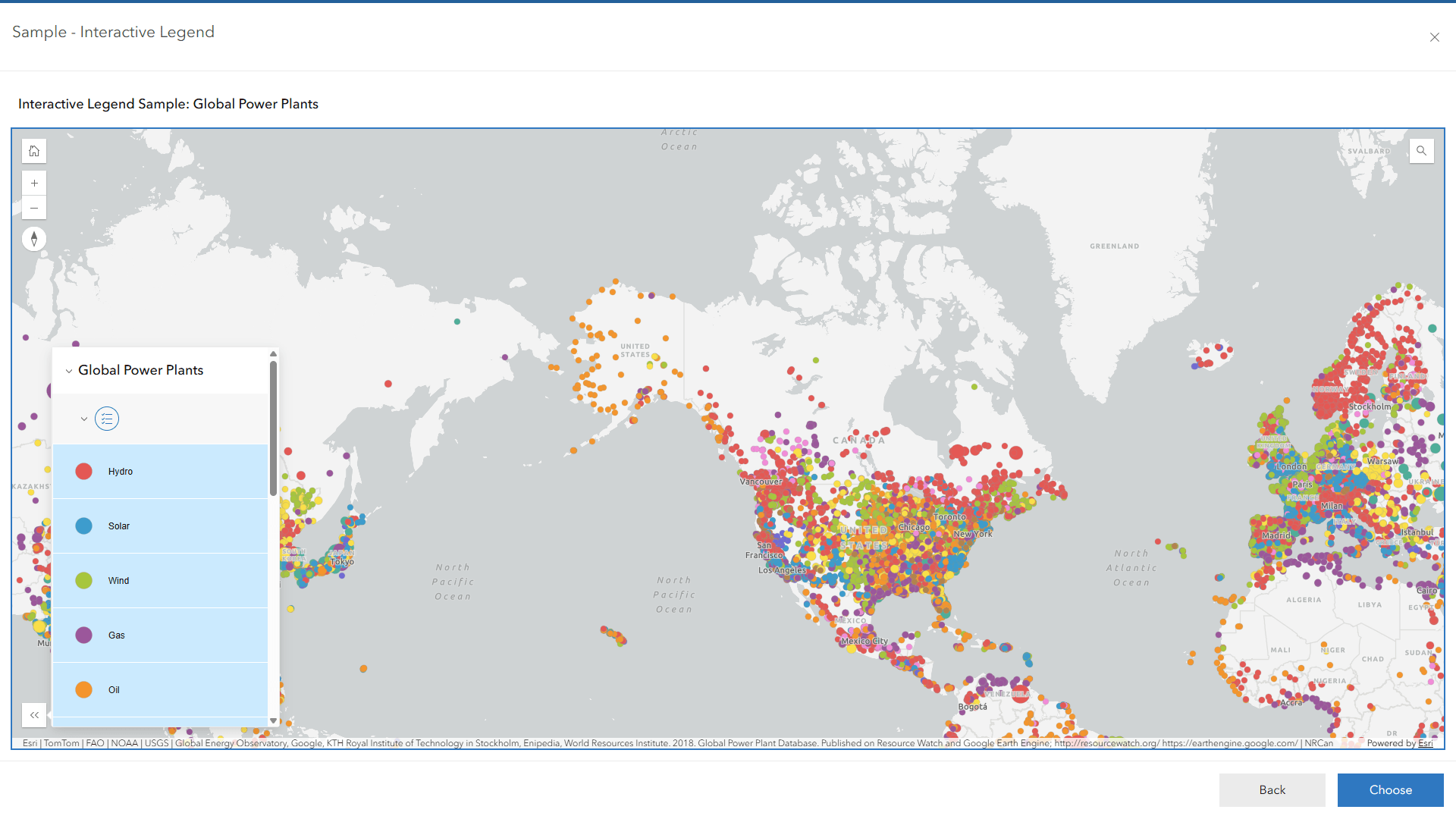
Modèle « Légende interactive ».
Trouver des lieux et des zones
De nombreuses applications SIG destinées au grand public ont pour objectif d’aider les utilisateurs à localiser un endroit ou à déterminer à quelle zone ils sont associés. Qu’il s’agisse de trouver la bibliothèque la plus proche, de connaître le secteur de desserte d’une école ou de déterminer la circonscription correspondant à une adresse, ces applications sont conçues pour répondre à des questions de localisation. Plusieurs modèles Instant Apps sont spécialement adaptés à ces besoins.
Proximité : le modèle « Proximité » permet aux utilisateurs de découvrir des points d’intérêt situés autour d’une adresse ou d’un emplacement donné. Les résultats sont présentés selon leur proximité, ce qui en fait une solution idéale pour les applications où les utilisateurs souhaitent trouver le service ou l’installation la plus proche et obtenir l’itinéraire pour s’y rendre.
Exemples courants :
- Écoles
- Bibliothèques
- Parcs
Recherche de zone : le modèle « Recherche de zone » permet aux utilisateurs de déterminer quelle circonscription, limite ou zone de service est associée à une adresse ou à un emplacement précis. Plutôt que d’afficher ce qui se trouve à proximité, il répond à des questions comme : « Dans quel bassin scolaire suis-je situé? » ou « À quelle circonscription électorale appartient cette adresse? ».
Cas d’utilisation courants :
- Recherche de bassins scolaires
- Circonscriptions électorales
- Zones desservies par les services publics
Notification publique : le modèle « Notification publique » permet de créer des listes d’entités à partir d’un emplacement, d’une zone dessinée ou d’une zone tampon de recherche. Les enregistrements sélectionnés peuvent ensuite être exportés au format CSV ou PDF, ce qui en fait un excellent choix pour les flux de travaux nécessitant l’identification et le partage d’un groupe de propriétés ou d’adresses concernées.
Cas d’utilisation courants :
- Identifier les propriétés touchées par un projet d’aménagement
- Créer des listes d’adresses pour l’envoi d’avis de fermeture de routes
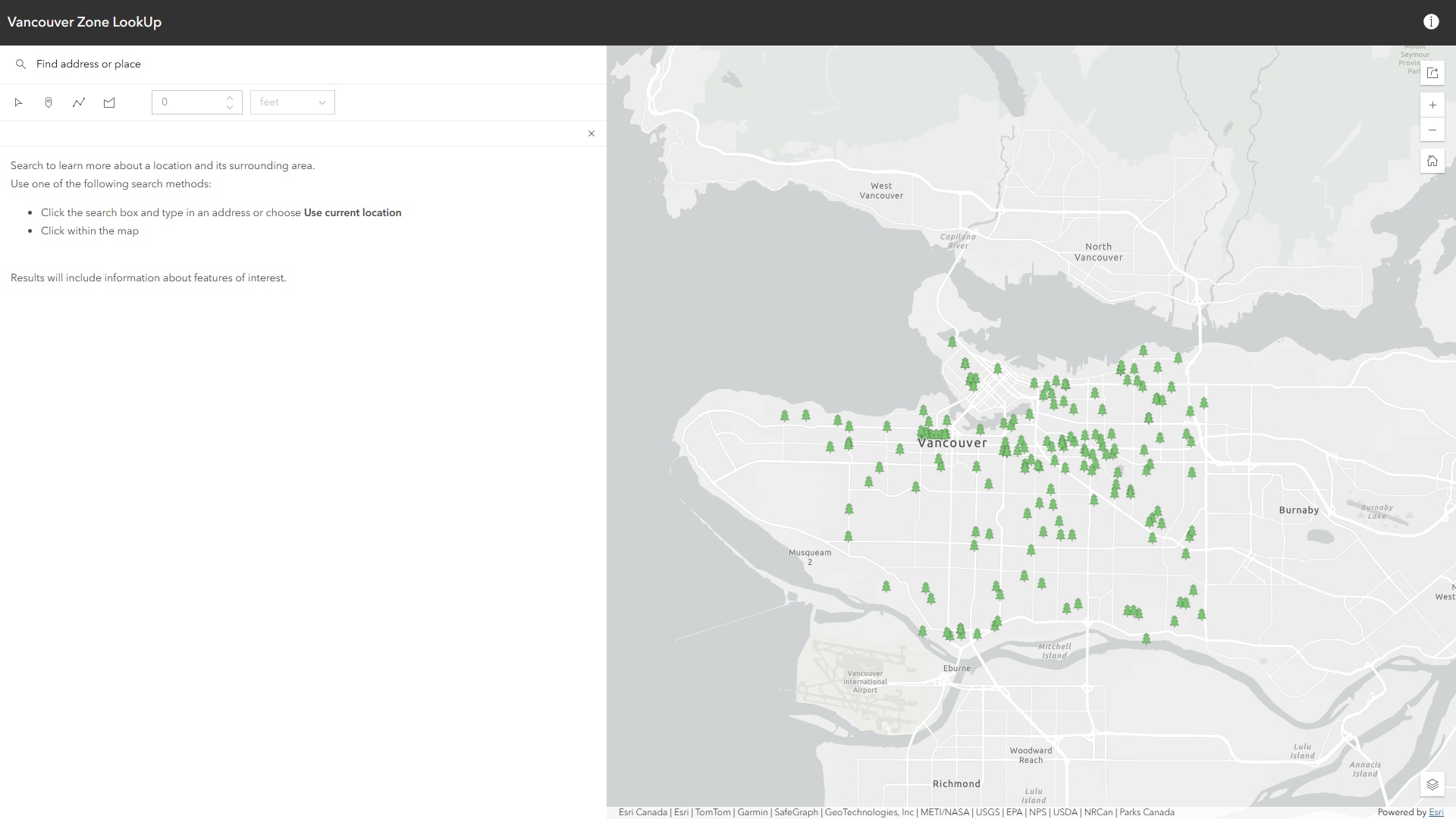
Application créée à l’aide du modèle « Recherche de zone ».
Comparer l’information
La comparaison est l’un des moyens les plus efficaces de mettre en évidence des changements. Plusieurs modèles sont conçus pour faciliter l’analyse côte à côte, qu’il s’agisse de comparer des images, de visualiser des tendances historiques ou d’évaluer différents scénarios.
Comparaison : le modèle « Comparaison » affiche deux cartes côte à côte, ce qui permet de comparer différents ensembles de données, scénarios ou couches cartographiques pour un même emplacement. Il constitue un excellent choix lorsque les utilisateurs doivent examiner deux cartes et repérer rapidement les différences spatiales, qu’il s’agisse de comparer des périodes, des ensembles de données ou des scénarios d’aménagement.
Curseur : le modèle « Curseur » met l’accent sur l’évolution dans le temps ou selon une série de valeurs. Les utilisateurs peuvent déplacer un curseur ou lancer une animation afin d’observer l’évolution d’un ensemble de données. Il s’agit donc d’une solution idéale pour visualiser des tendances historiques, des prévisions ou des données temporelles.
Encarts : le modèle « Encarts » regroupe plusieurs emplacements géographiques dans une même vue. Plutôt que de comparer différents ensembles de données ou périodes, il facilite la comparaison de lieux géographiquement éloignés sans avoir à effectuer un panoramique ou à basculer d’une vue à l’autre.
Usages possibles :
- Comparaison d’images historiques
- Visualisation de l’évolution démographique
- Analyse climatique
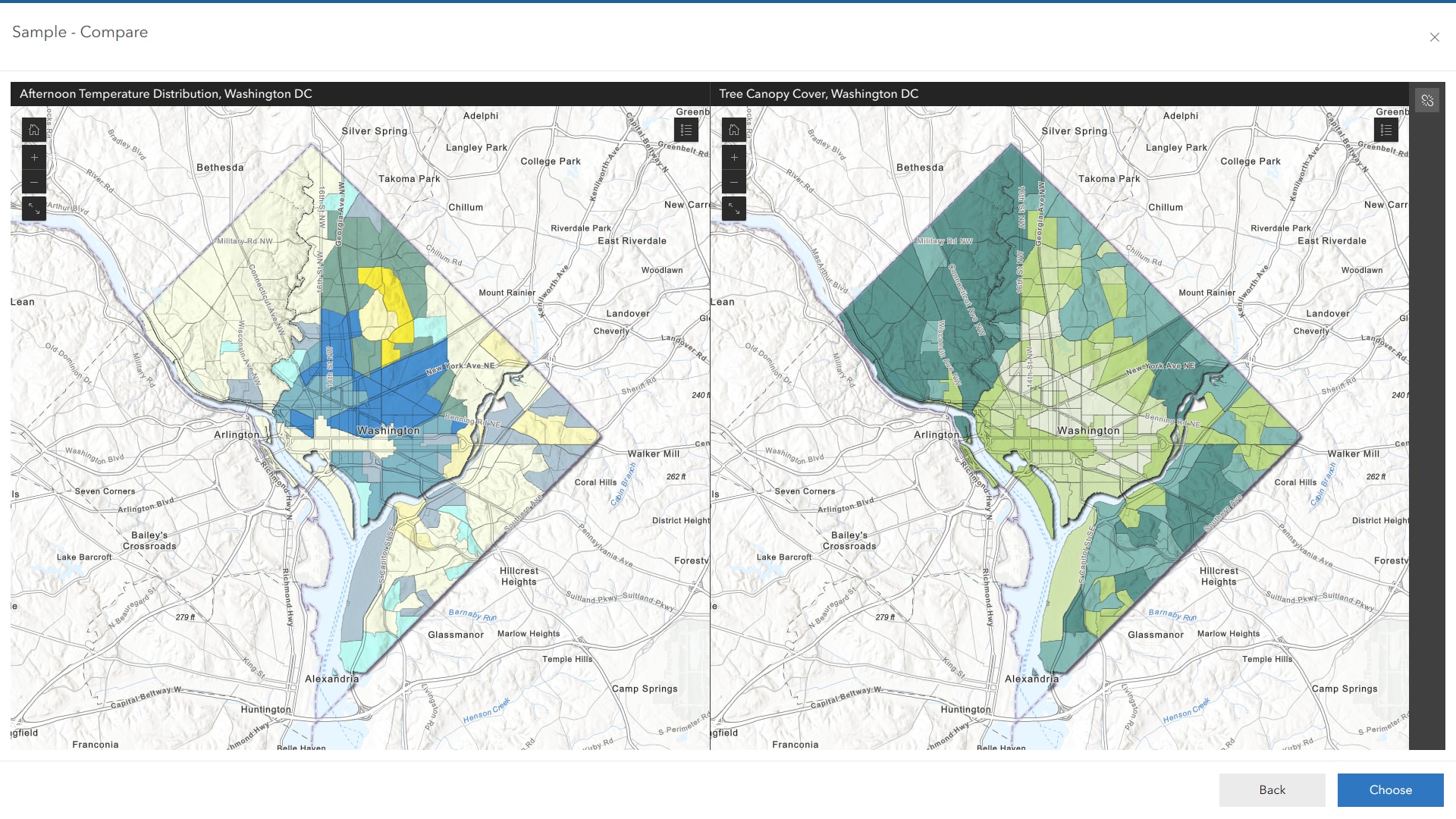
Application créée à l’aide du modèle « Comparaison ».
Consulter des photos, des éléments multimédias et des images
Certains projets misent davantage sur l’information visuelle que sur les attributs. Instant Apps propose plusieurs modèles conçus pour permettre aux utilisateurs d’explorer des ensembles de données enrichis de photos, de vidéos, d’images et d’autres éléments multimédias.
Visionneuse de pièces jointes : le modèle « Visionneuse de pièces jointes » est conçu pour les ensembles de données comportant des photos, des vidéos, des PDF et d’autres pièces jointes. Il permet de consulter simultanément les entités et les éléments multimédias qui leur sont associés, en plaçant les pièces jointes au cœur de l’expérience.
Exemples courants :
- Inspections des actifs
- Collectes sur le terrain
- Inventaires d’infrastructures
Visionneuse d’imagerie : le modèle « Visionneuse d’imagerie » est spécialement conçu pour les couches d’imagerie et les données matricielles. Puisqu’il comprend des outils d’analyse d’images et de consultation des métadonnées, il est mieux adapté à l’analyse d’imagerie qu’une visionneuse de cartes courante.
Exposition : le modèle « Exposition » présente les cartes sous forme d’un parcours guidé composé de diapositives. Les utilisateurs sont accompagnés à travers différents lieux, thèmes ou constats clés, étape par étape. Il s’agit d’un excellent choix lorsque l’objectif est de raconter un récit à l’aide d’une carte plutôt que de laisser les utilisateurs explorer librement l’information.
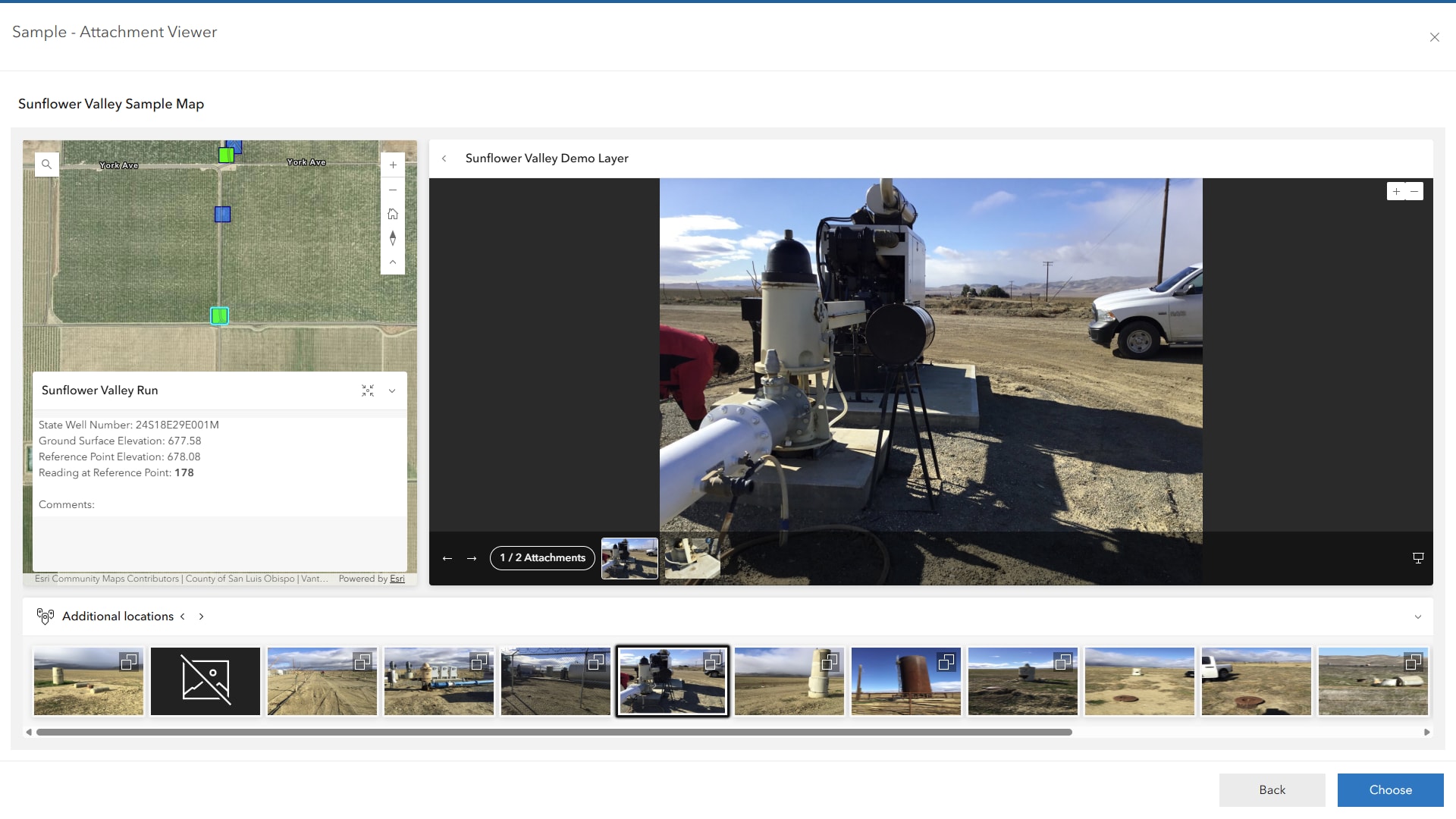
Application créée à l’aide du modèle « Visionneuse de pièces jointes ».
Modifier et gérer des données
Même si Instant Apps est souvent associé au partage d’information, plusieurs modèles prennent également en charge les flux de travaux de collecte et d’édition de données.
Journaliste : le modèle « Journaliste » permet aux utilisateurs de signaler des problèmes, de transmettre des observations ou de fournir des commentaires directement à partir d’une carte. Il est conçu pour les flux de travaux de collecte de données où les citoyens ou les équipes de terrain doivent communiquer de nouveaux renseignements.
Exemples courants :
- Signalement des graffitis
- Demandes d’entretien des sentiers
- Signalement de problèmes d’infrastructure
Gestionnaire : le modèle « Gestionnaire » permet d’examiner et de gérer des enregistrements existants. Grâce à sa combinaison de vues cartographiques et tabulaires, il facilite la recherche, le filtrage, la mise à jour et le suivi d’un grand volume d’entités.
Éditeur web : le modèle « Éditeur web » offre une expérience complète de mise à jour des données SIG. Les utilisateurs peuvent, au moyen d’outils d’édition spécialisés, créer, modifier et supprimer des entités directement sur la carte, en plus d’en mettre à jour les attributs.
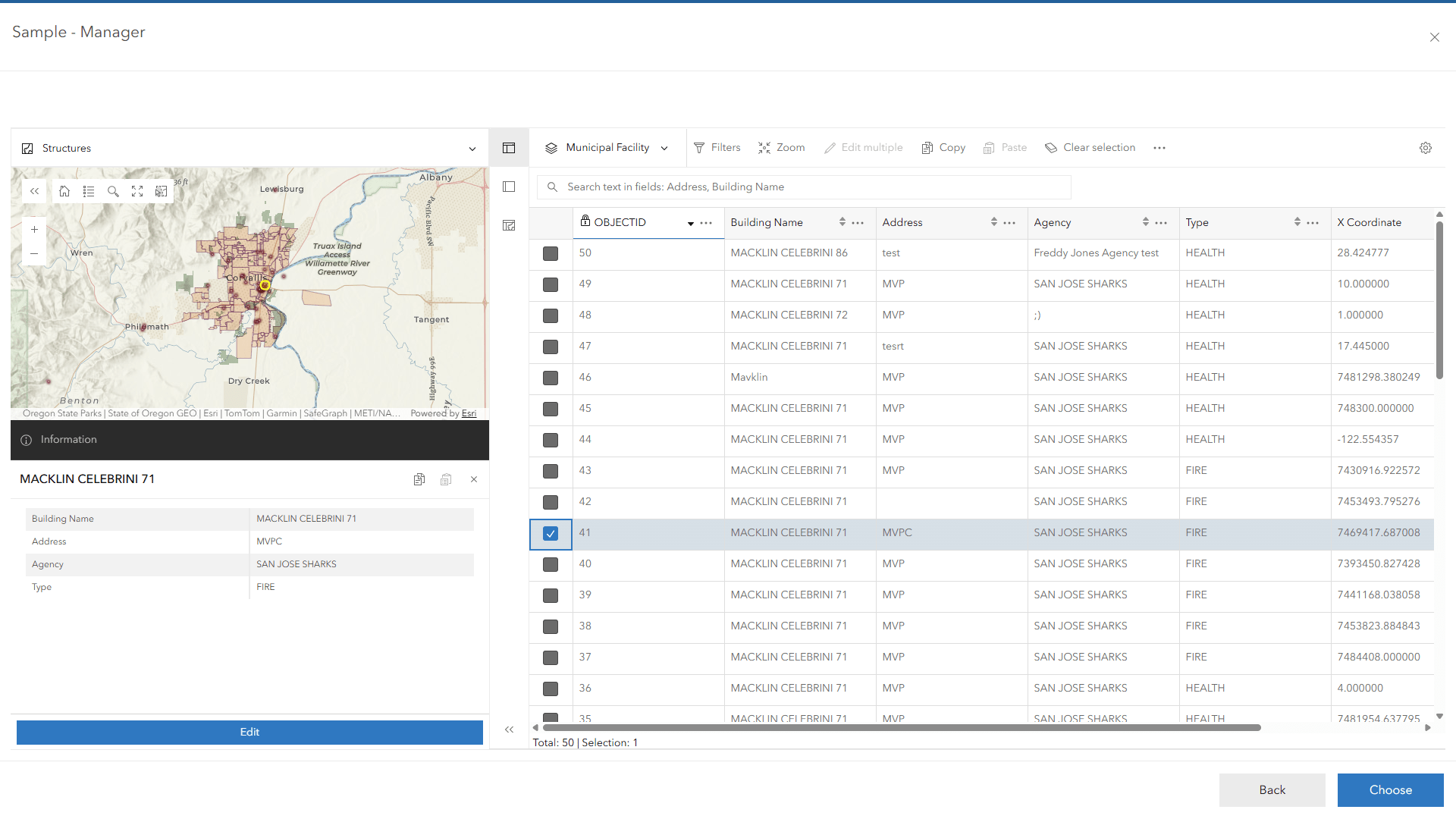
Application créée à l’aide du modèle « Gestionnaire ».
Mettre en valeur des collections de contenu
Parfois, une seule carte ne suffit pas. Les organisations doivent souvent organiser et présenter plusieurs ressources liées à un même sujet ou initiative.
Galerie : le modèle « Galerie » est conçu pour faciliter la découverte de contenu. Il affiche les éléments d’un groupe ArcGIS et comprend des outils de recherche, de filtrage et de tri, ce qui en fait une excellente option lorsque les utilisateurs doivent repérer des cartes, des applications ou d’autres ressources au sein d’une collection plus vaste.
Exemples courants :
- Collections de données ouvertes
- Bibliothèques de projets
- Galeries de contenu organisationnel
Portefeuille : le modèle « Portefeuille » regroupe plusieurs ressources au sein d’une seule application. Il permet aux utilisateurs d’accéder à des cartes, à des applications, à des fichiers PDF, à des images et à des pages web à partir d’une interface unique. C’est le modèle idéal pour les projets qui doivent présenter du contenu provenant de plusieurs sources.
Exemples courants :
- Sites web de projets
- Portails d’information communautaire
- Pages de présentation d’initiatives
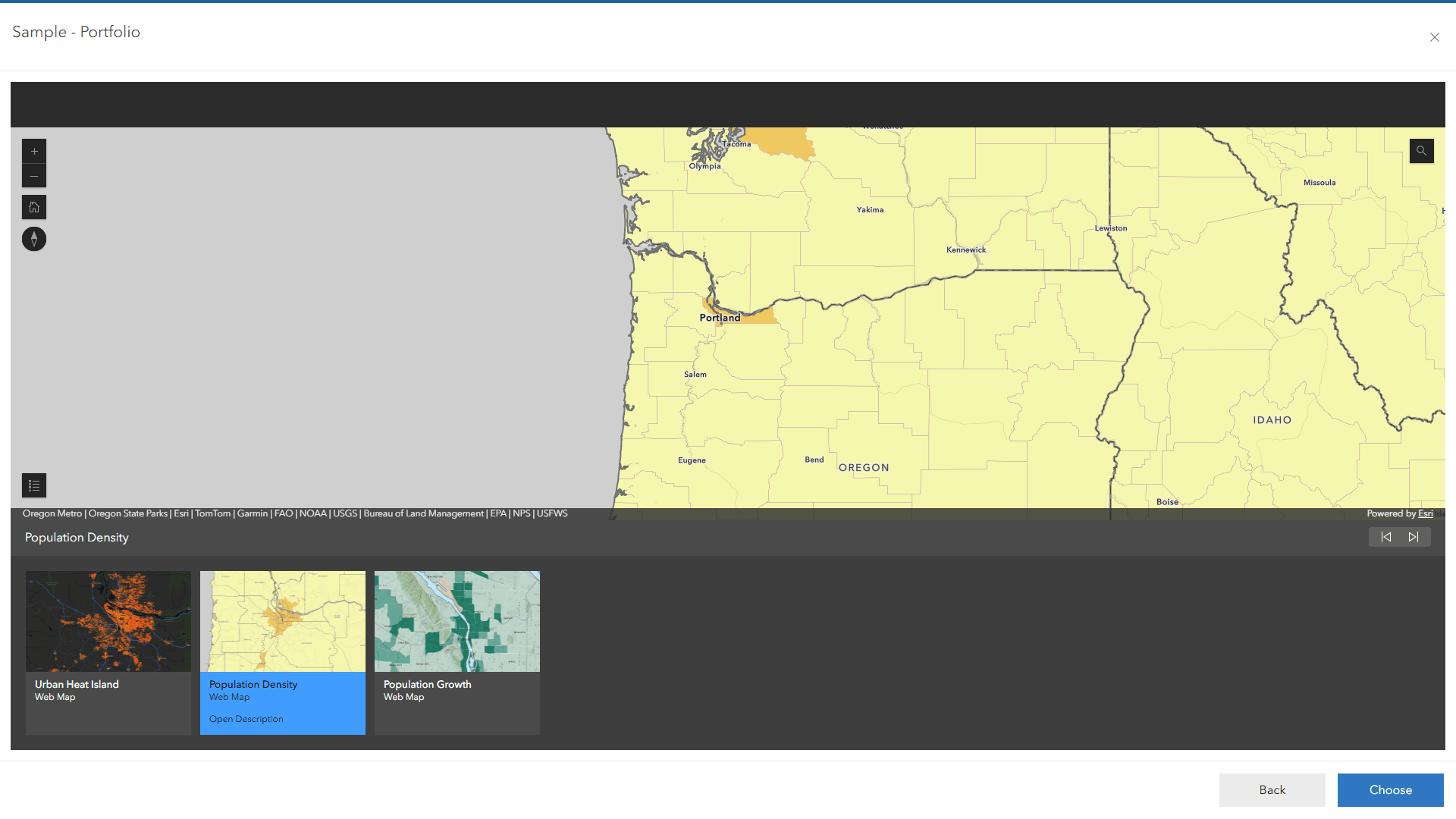
Application créée à l’aide du modèle « Portefeuille ».
D’autres modèles spécialisés à découvrir
Plusieurs modèles répondent à des besoins plus spécialisés et peuvent s’avérer particulièrement bien adaptés à certains projets. Parmi eux :
- Visionneuse 3D – conçu pour visualiser et explorer des scènes 3D, il constitue un excellent choix pour les projets axés sur les bâtiments, les infrastructures ou les reliefs.
- Observateur – s’apparente au modèle « Visionneuse 3D », mais y ajoute des statistiques dynamiques qui se mettent à jour à mesure des déplacements dans la scène. Les utilisateurs peuvent ainsi mieux comprendre ce qu’ils observent en temps réel.
- Décompte – présente les entités sous forme de classement fondé sur un attribut donné. Il est particulièrement utile pour mettre en évidence les emplacements les mieux classés, les moins bien classés ou ceux présentant les valeurs les plus élevées.
- Visionneuse de débit – conçu spécialement pour les données de prévision des débits fluviaux. Il combine cartes, graphiques et commandes temporelles afin de visualiser l’évolution des conditions au fil du temps.
- Explorateur de données (bêta) – permet d’explorer des données cartographiques en posant des questions en langage naturel, plutôt qu’au moyen de filtres et d’outils d’analyse traditionnels.
Même si ces modèles sont généralement moins utilisés que « Barre latérale », « Proximité » ou « Comparaison », ils méritent d’être considérés lorsque votre projet comporte des exigences particulières qui correspondent à leurs points forts.
Conclusion
Le choix d’un modèle Instant Apps commence par une bonne compréhension de ce que votre public cherche à accomplir. Dans bien des cas, la façon la plus simple de trouver le bon modèle consiste à déterminer la tâche principale que les utilisateurs doivent effectuer, puis à choisir l’application qui répond le mieux à ce besoin.
Pour explorer des données, envisagez « Barre latérale », « Atlas » ou « Basique ». Pour trouver des lieux, « Proximité » ou « Recherche de zone » sont d’excellentes options. Pour comparer de l’information, « Comparaison » ou « Curseur » offriront généralement la meilleure expérience. Pour du contenu riche en éléments multimédias : « Visionneuse de pièces jointes » ou « Exposition » constituent de solides choix. Enfin, pour les flux de travaux opérationnels, il vaut mieux opter pour « Journaliste », « Gestionnaire » ou « Éditeur web ».
En misant sur les objectifs des utilisateurs plutôt que sur les noms des modèles, vous pourrez réduire le nombre d’options, simplifier le processus de sélection et offrir une expérience plus efficace à votre public.
Ce billet a été écrit en anglais par Honghong Li et peut être consulté ici.