Améliorez vos décisions grâce à ArcGIS Business Analyst : guide du débutant
Les bonnes décisions d’affaires s’appuient sur une compréhension approfondie de l’emplacement. Dans ce billet, découvrez les fonctionnalités d’ArcGIS Business Analyst et l’importance de l’intelligence de localisation pour l’analyse de marché. Apprenez comment cette application web permet d’accéder rapidement aux données démographiques, de visualiser les tendances et de créer des rapports, le tout sans flux de travaux SIG complexes.
Lorsque vous prenez des décisions d’affaires, comme l’emplacement d’un nouveau magasin ou la manière d’atteindre un large public cible, l’emplacement est crucial. La question est de savoir comment transformer les données géospatiales en informations exploitables. ArcGIS Business Analyst offre la réponse.
Qu’est-ce qu’ArcGIS Business Analyst?
ArcGIS Business Analyst est la solution d’Esri pour l’analyse de marché et de communauté basée sur l’emplacement. Elle combine des données démographiques, socio-économiques et de consommation avec des outils puissants de cartographie et d’analyse, permettant de prendre des décisions éclairées. Que vous soyez détaillant, organisme gouvernemental ou consultant, ArcGIS Business Analyst vous aide à répondre à des questions essentielles comme :
- Où se trouvent mes clients?
- Quels quartiers ont le plus grand potentiel de dépenses?
- Comment les différentes zones commerciales se comparent-elles?
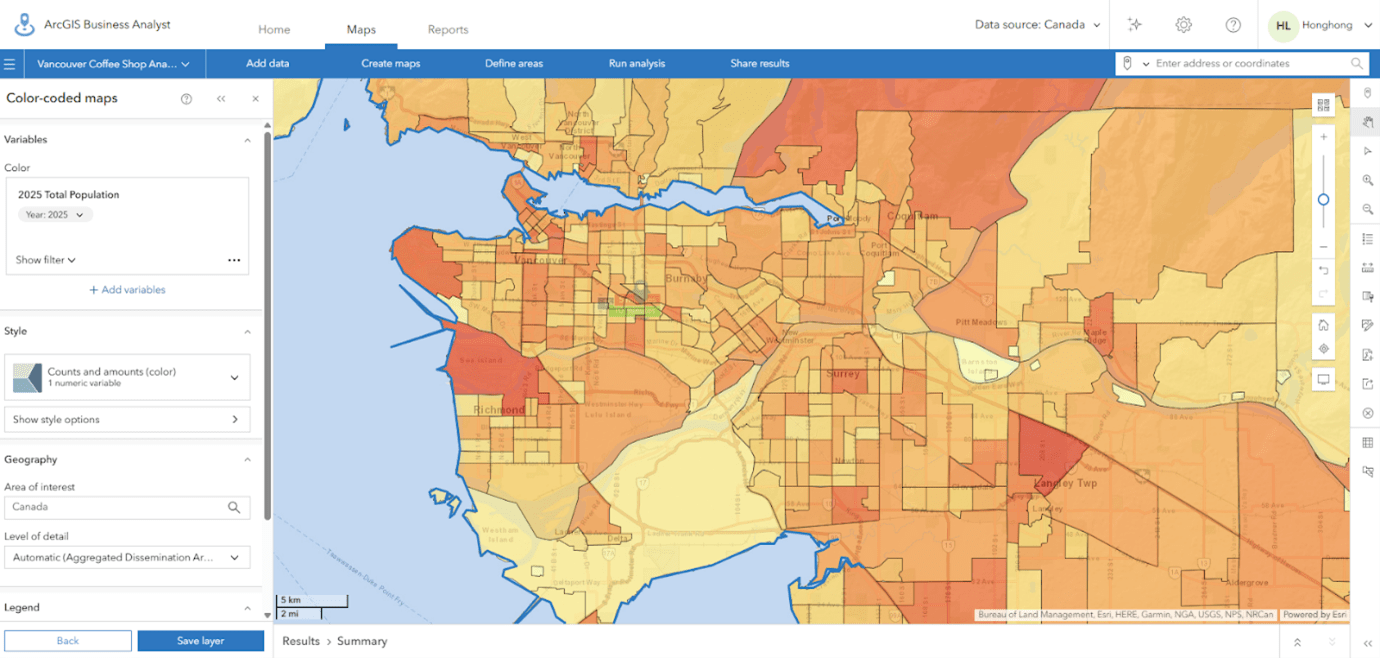
Carte codée par couleur de la répartition de la population de Vancouver, produite avec ArcGIS Business Analyst
Différentes façons d’utiliser ArcGIS Business Analyst
Business Analyst n’est pas un produit unique. Il existe sous plusieurs formes pour s’adapter à différents flux de travaux :
- Business Analyst Web App – Une application basée sur le navigateur pour des analyses et des rapports rapides et intuitifs.
- Business Analyst Pro – Un module d’extension pour ArcGIS Pro, idéale pour les utilisateurs SIG avancés ayant besoin de flux de travaux personnalisés.
- Business Analyst Enterprise – Une solution sur place qui offre des outils sécurisés, évolutifs et flexibles pour améliorer la collaboration et intégrer l’intelligence de localisation au sein de votre organisation.
- Business Analyst Mobile App – Une application mobile qui vous permet de visualiser des indicateurs clés, de réaliser des études de marché en déplacement et de collaborer facilement avec votre équipe.
Le présent billet portera sur l’application web (Business Analyst Web App), car c’est la façon la plus simple pour les débutants de commencer à explorer l’intelligence de localisation.
Pourquoi utiliser ArcGIS Business Analyst?
ArcGIS Business Analyst est destiné aux professionnels qui ont besoin d’informations géospatiales pour prendre de meilleures décisions. Les utilisateurs typiques incluent :
- les détaillants et les entreprises pour la sélection d’emplacements et l’expansion de marché;
- les organismes gouvernementaux pour l’aménagement communautaire et l’allocation des ressources;
- les consultants et les analystes pour les études démographiques et la planification stratégique.
Pourquoi commencer avec l’application web?
Bien que Business Analyst soit offert sous plusieurs formats, l’application web est la plus accessible pour les nouveaux utilisateurs. Elle ne nécessite aucune installation de logiciel, offre une interface intuitive et permet un accès rapide aux données mondiales ainsi qu’aux flux de travaux prêts à l’emploi, ce qui en fait un excellent point de départ, sans expertise SIG approfondie.
Avec l’application web Business Analyst, vous pouvez :
- accéder aux données démographiques et commerciales mondiales pour plus de 170 pays;
- visualiser des tendances à l’aide de cartes codées par couleur;
- générer des infographies et des rapports prêts à être présentés;
- effectuer des analyses comme l’analyse des zones commerciales, l’analyse de pertinence et l’évaluation du potentiel du marché.
Principales fonctionnalités que vous adorerez
- Recherche intelligente sur la carte – Trouvez des zones qui répondent à des critères précis (par exemple, niveau de revenu, densité de population).
- Cartes codées par couleur – Visualisez les variables démographiques par région.
- Outils de sélection de site – Créez des cercles ou des zones de temps de conduite autour d’un emplacement.
- Infographies et rapports – Résumez les informations dans des formats personnalisables et partageables.
- Analyse d’adéquation – Classez et évaluez plusieurs sites selon des critères pondérés.
- Analyse des lacunes – Repérez les lacunes dans les services ou les entreprises par rapport à la concurrence.
- Zone seuil – Créez des zones commerciales répondant à un seuil déterminé, comme la population ou le revenu.
- Comparaison de référence – Comparez la performance de votre site avec une référence ou un autre emplacement.
Ces outils facilitent la transition des données brutes vers des informations exploitables, même si vous êtes novice en SIG.
Exemple : choisir un emplacement pour un café
Prenons un exemple concret : vous prévoyez d’ouvrir un nouveau café à Vancouver, mais vous voulez vous assurer de choisir le meilleur emplacement. Voici comment vous pouvez utiliser l’application web ArcGIS Business Analyst pour vous aider à prendre votre décision.
Étape 1 : se connecter et créer un projet
Tout d’abord, connectez-vous à l’application web ArcGIS Business Analyst. Créez un nouveau projet pour tout organiser. Vos sites, cartes et rapports seront tous enregistrés ici. Considérez un projet comme votre espace de travail pour cette analyse.
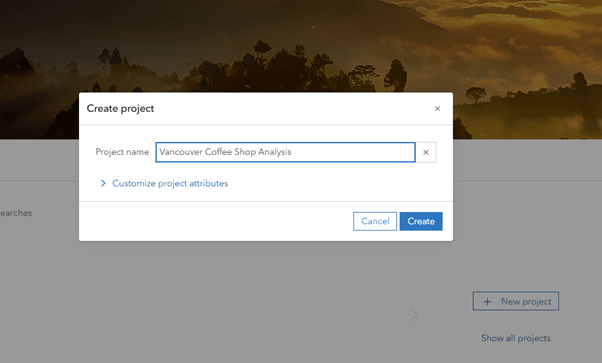
Création d’un nouveau projet dans l’application web ArcGIS Business Analyst.
Étape 2 : ajouter un site
Ensuite, choisissez un lieu potentiel. Vous pouvez taper une adresse, rechercher un point de références ou dessiner une zone personnalisée sur la carte. Dans cet exemple, j’ai déjà sélectionné un site potentiel pour le café. Je vais donc utiliser l’outil Pin (épingle) de la barre d’outils de droite et piquer une épingle pour créer un site. Après avoir placé l’épingle, je sélectionne Create a Site (créer un site).
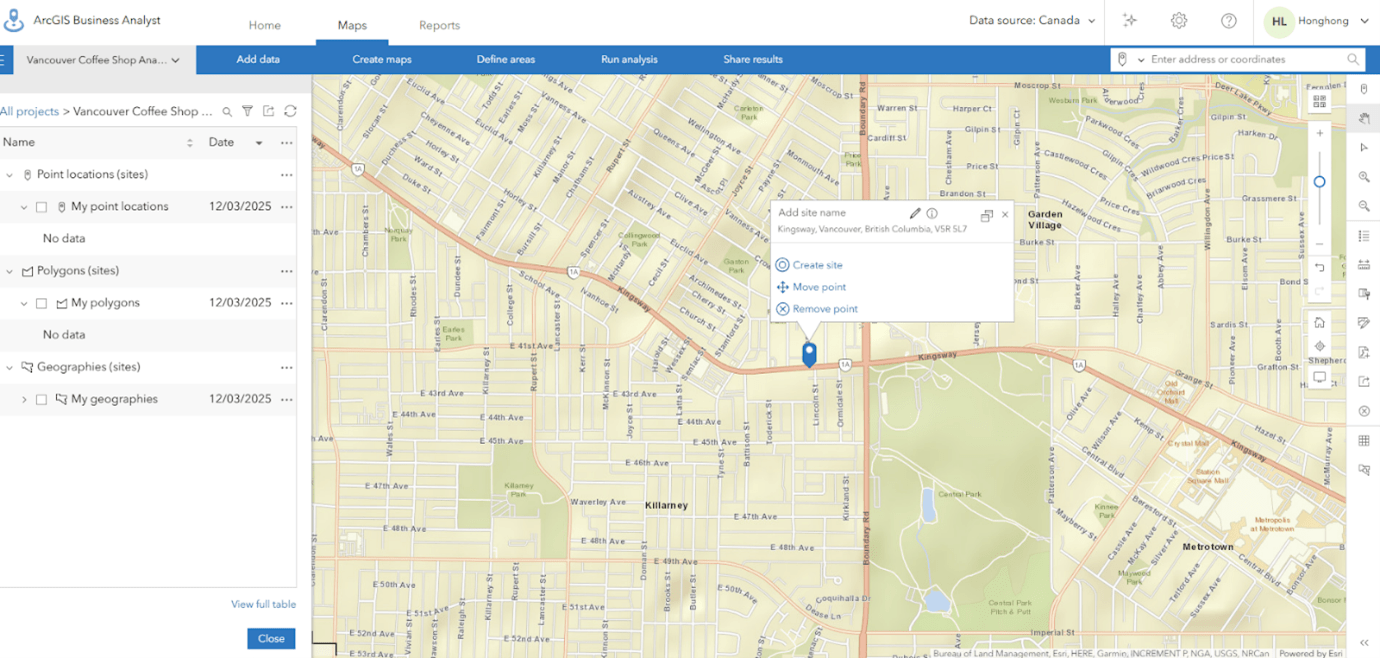
Ajout d’un site sur la carte dans ArcGIS Business Analyst.
Étape 3 : définir une zone commerciale
Une fois que vous avez votre site, créez une zone commerciale pour comprendre le marché environnant. Vous pouvez créer des anneaux tampons en entrant un rayon de distance, une durée de trajet en voiture ou une durée de trajet à pied. Étant donné que le café est destiné aux personnes qui vivent à proximité, je choisirai le temps de marche pour créer les anneaux tampons. J’utiliserai 5, 10 et 15 minutes comme tampons de temps de marche. Je pourrai ainsi voir qui vit ou travaille à proximité et connaître l’accessibilité de mon café.
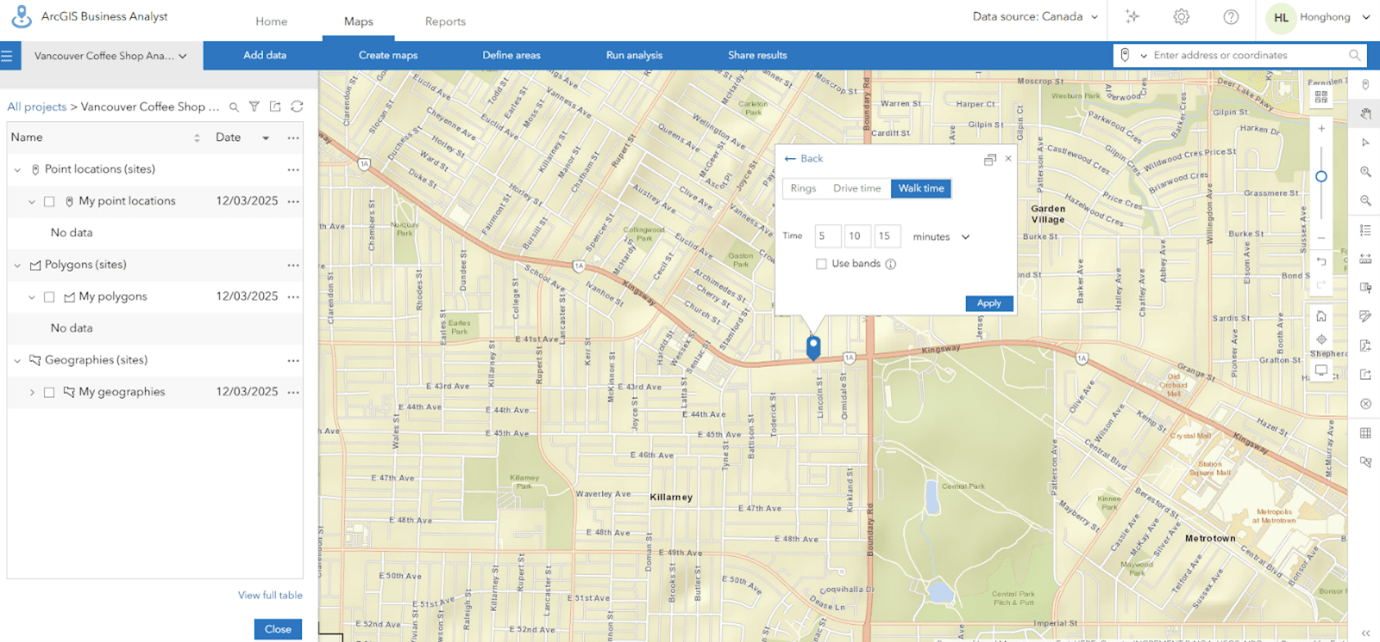
Définition de tampons de temps de marche pour l’analyse des zones commerciales.
Une fois les tampons créés, vous verrez trois tampons de couleurs représentant des temps de marche différents. Les données démographiques seront analysées sur la base de ces anneaux.
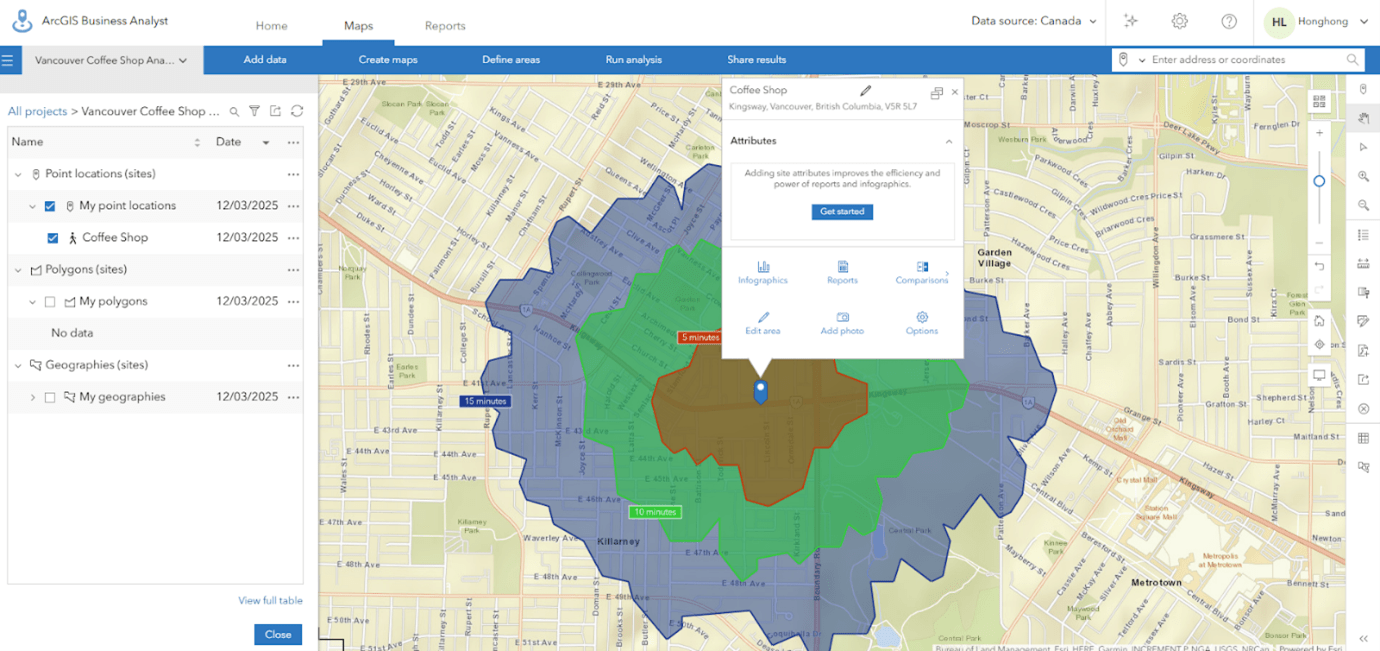
Zones tampons affichées autour du site sélectionné.
Étape 4 : explorer les données démographiques
Il est maintenant temps d’examiner les données. Ouvrez la section Smart Map Search (recherche cartographique intelligente) dans le menu supérieur.
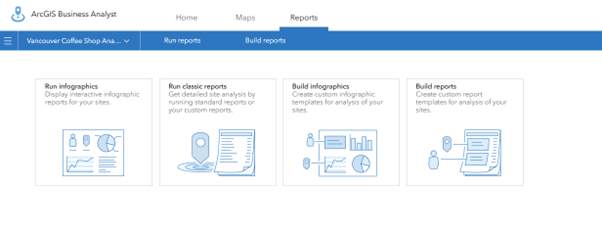
Options de création de cartes dans ArcGIS Business Analyst.
Sur la gauche, vous trouverez plusieurs listes de variables populaires que vous pouvez utiliser pour vérifier les données démographiques, telles que la population, le revenu, l’âge ou l’éducation. Si vous cliquez sur l’icône à côté du numéro, vous verrez quelles variables sont incluses dans cette liste.
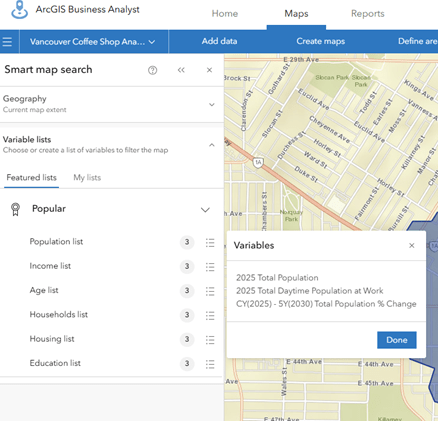
Sélection de listes de variables dans Smart Map Search (recherche cartographique intelligente).
Si aucune des listes de variables existantes ne répond à vos besoins, vous pouvez créer votre propre liste en sélectionnant « Browse all variables » (parcourir toutes les variables). Le navigateur de données propose différentes catégories de variables, et vous pouvez ajouter jusqu’à dix variables à une même liste.
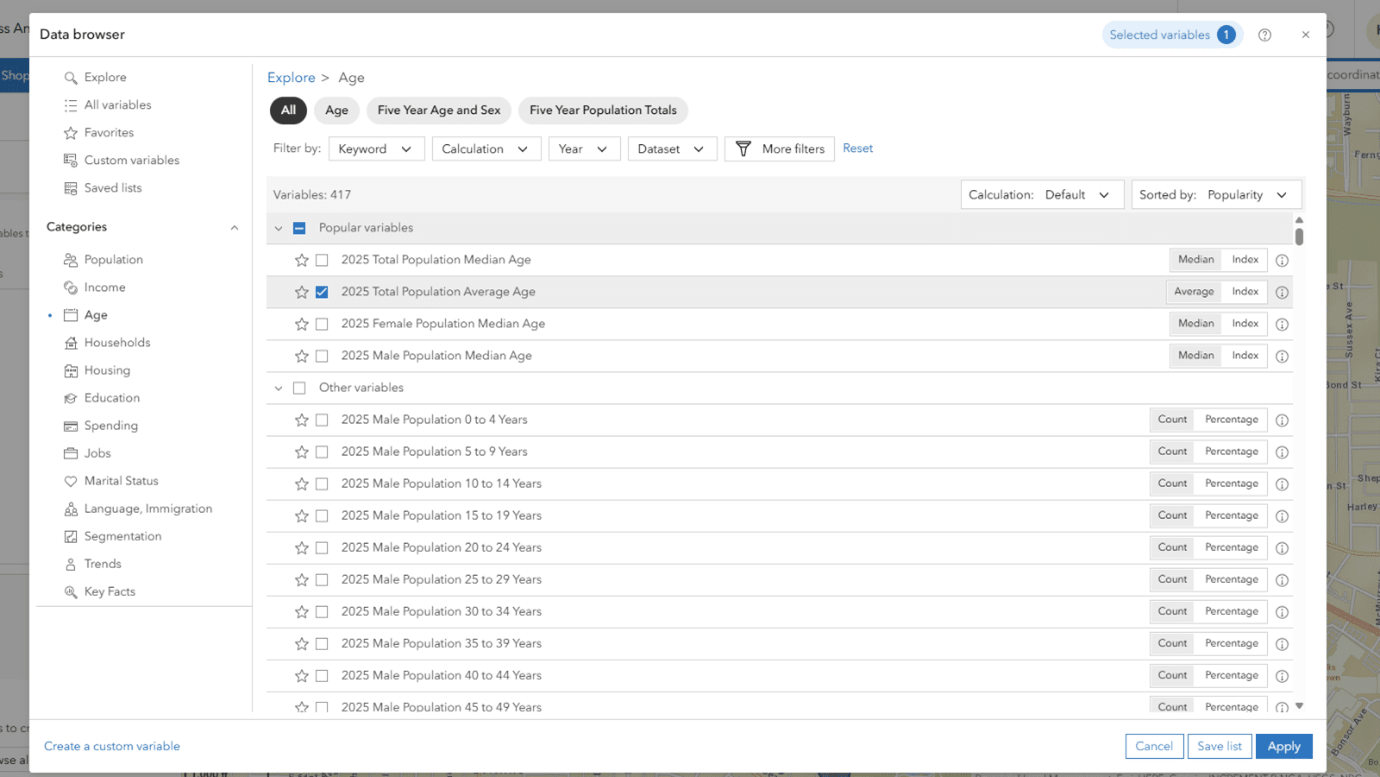
Navigation dans les variables démographiques dans le navigateur de données.
Dans cet exemple, une liste personnalisée a été créée, incluant « 2025 Total Daytime Population at Home Aged 15–64 » (population totale de jour à domicile âgée de 15 à 64 ans en 2025), « 2025 Household Expenditures: Total Current Consumption » (dépenses des ménages : consommation totale courante en 2025) et « 2025 Household Average Income (Current Year $) » (revenu moyen des ménages [en dollars de l’année en cours] en 2025). Ces variables indiquent le pouvoir d’achat des résidents à proximité pour le café.
Une fois la liste de variables appliquée, des informations démographiques détaillées s’affichent. Vous pouvez également consulter les données de chaque aire de diffusion en passant votre souris sur la zone que vous souhaitez vérifier.
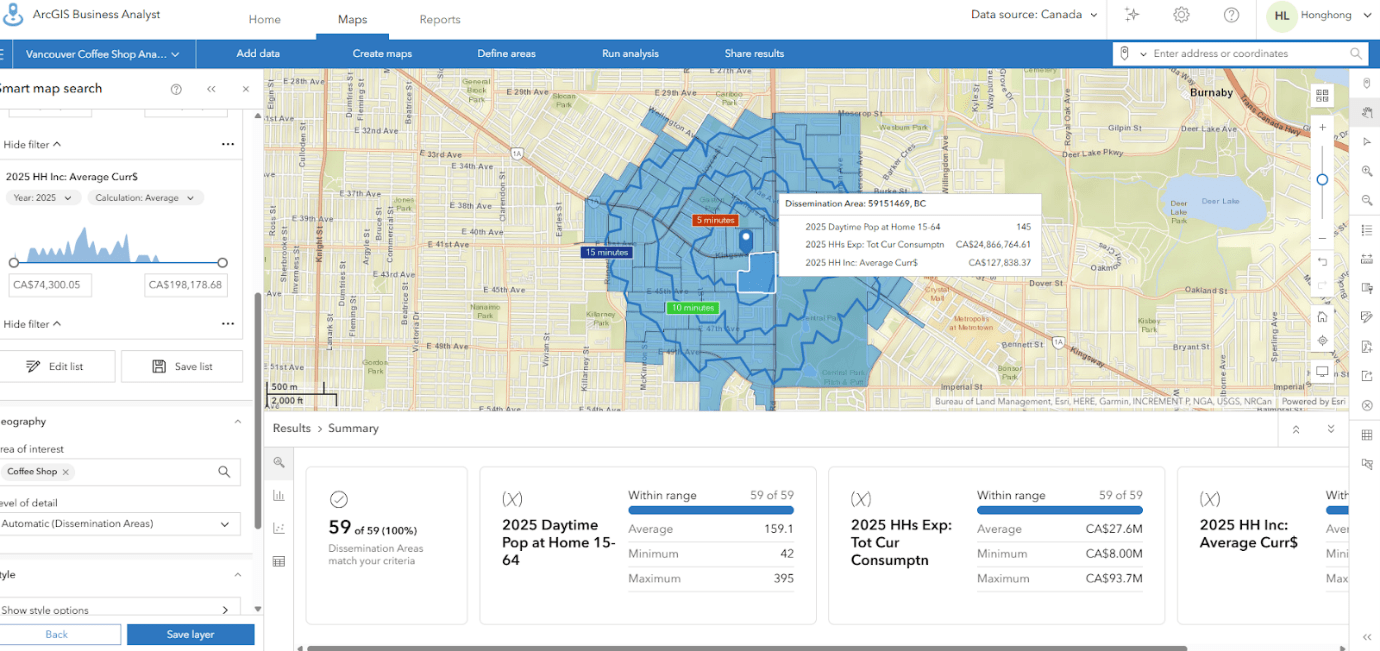
Visualisation des résultats démographiques dans Smart Map Search (recherche cartographique intelligente).
Étape 5 : générer des rapports pour la prise de décision
Enfin, créez un rapport pour résumer ce que vous avez trouvé. Business Analyst vous permet de créer des infographies ou des rapports PDF détaillés présentant des données démographiques, des segments de mode de vie et le potentiel du marché. Ces rapports sont parfaits pour être partagés avec votre équipe ou vos investisseurs. Vous pouvez élaborer votre rapport en utilisant un modèle existant ou en créant votre propre modèle.
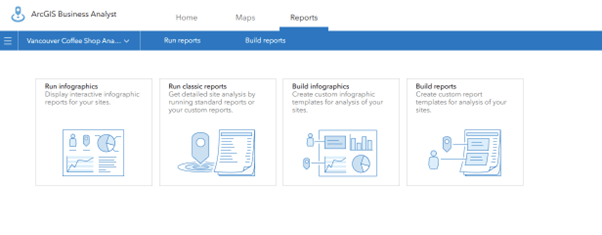
Options pour la génération ou l’élaboration de rapports et d’infographies.
Vous pouvez également créer une infographie en sélectionnant les options qui vous intéressent.
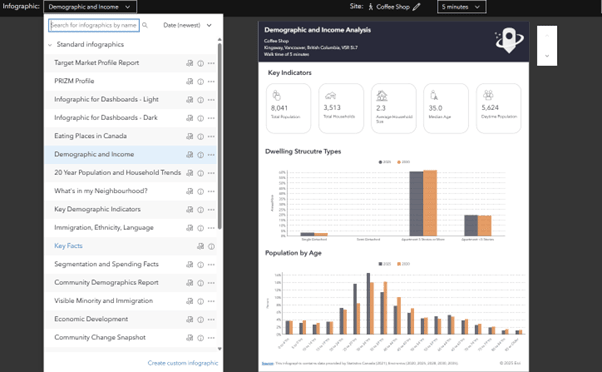
Exemple de rapport infographique sur la démographie et les revenus.
En quelques étapes seulement, vous aurez une idée claire, basée sur des données, de la pertinence de l’emplacement choisi pour votre café. Au lieu de deviner, vous prenez des décisions fondées sur des données réelles du marché.
Pour conclure
ArcGIS Business Analyst Web App permet aux organisations de prendre rapidement et efficacement des décisions informées et fondées sur la localisation. Grâce à son interface intuitive, ses données riches et ses puissants outils d’analyse, même les débutants peuvent commencer à répondre à des questions commerciales cruciales dès le premier jour.
Ce billet a été écrit en anglais par Honghong Li et peut être consulté ici.