Bâtir des itinéraires scolaires plus sûrs avec ArcGIS Online
Comment les urbanistes et les commissions scolaires peuvent-ils rendre les voies piétonnières et cyclables plus sûres pour les élèves? Ce billet de blogue montre comment ArcGIS Online transforme les données ouvertes en informations exploitables à l’aide de ModelBuilder, d’Arcade et des tessellations. Apprenez chaque étape des techniques d’analyse des données sur les collisions et de visualisation des risques de sécurité autour des écoles.
Tous les jours, des enfants se rendent à l’école à pied ou à vélo. En analysant les collisions routières à proximité des écoles primaires, les urbanistes et les commissions scolaires constatent les points à améliorer en matière de sécurité.
Lors de la Conférence des utilisateurs d’Esri Canada 2025, nous avons démontré comment l’analyse spatiale permet de transformer des données ouvertes en actions ciblées pour mieux assurer la sécurité des itinéraires scolaires.
Dans ce billet de blogue, nous passerons en revue les techniques clés de la démonstration en utilisant ArcGIS Online Map Viewer, afin que vous puissiez vous-même en faire l’essai.
Visionner la démonstration complète
Contexte et données de la démonstration
L’objectif consistait à mesurer le risque autour des écoles primaires et à relier ce risque au nombre d’élèves afin de déterminer les points où les interventions de sécurité devaient être prioritaires.
La démonstration portait sur deux couches de la plateforme de données ouvertes d’Ottawa, Ottawa ouverte :
- Écoles
- Filtrée pour afficher les écoles primaires
- Remarque : Des valeurs de fréquentation arbitraires ont été attribuées aux écoles primaires pour l’analyse.
- Données sur les collisions routières
- Principaux champs :
- Coordonnées X et Y de l’emplacement
- Blessure maximale (niveau de blessure le plus élevé des collisions)
- Quatre champs décrivant le nombre de parties concernées (véhicule, piéton, vélo et moto)
- Principaux champs :
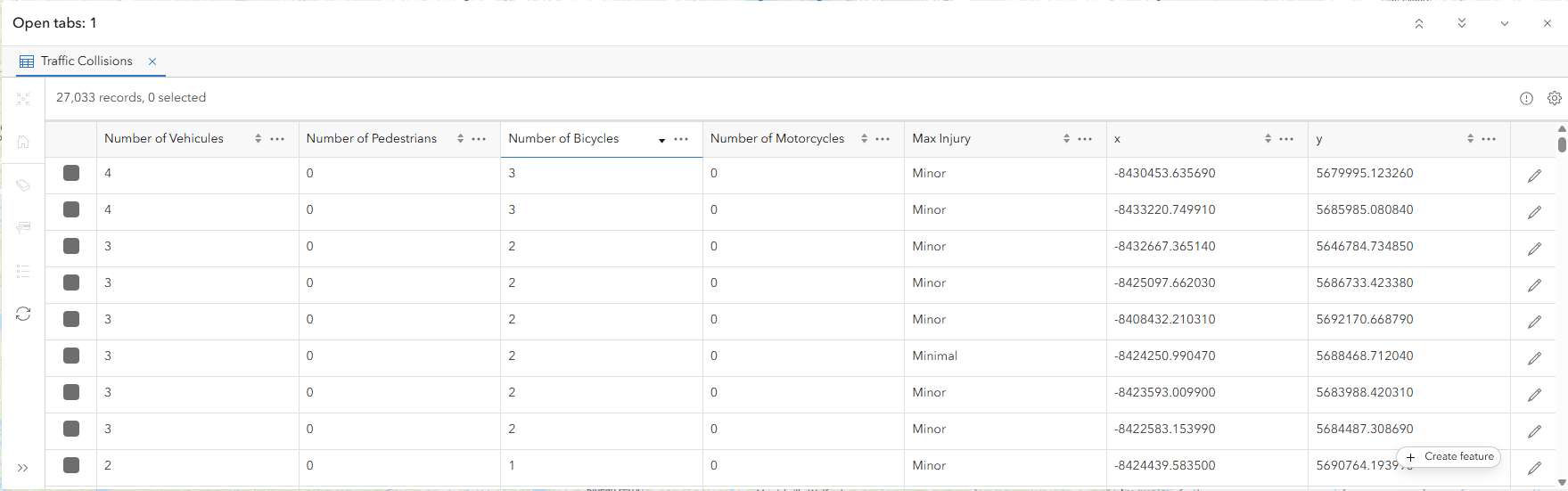
Extrait de la couche de données sur les collisions routières
Partie 1 : ModelBuilder dans Map Viewer
ModelBuilder dans ArcGIS Online Map Viewer vous permet de concevoir et d’exécuter des analyses spatiales en plusieurs étapes entièrement dans le navigateur, sans aucun codage.
Il suffit de créer les flux de travaux une seule fois et de les réutiliser année après année, ce qui garantit la cohérence et permet d’accélérer les analyses récurrentes.
Le modèle de cette démonstration comporte quatre étapes principales :
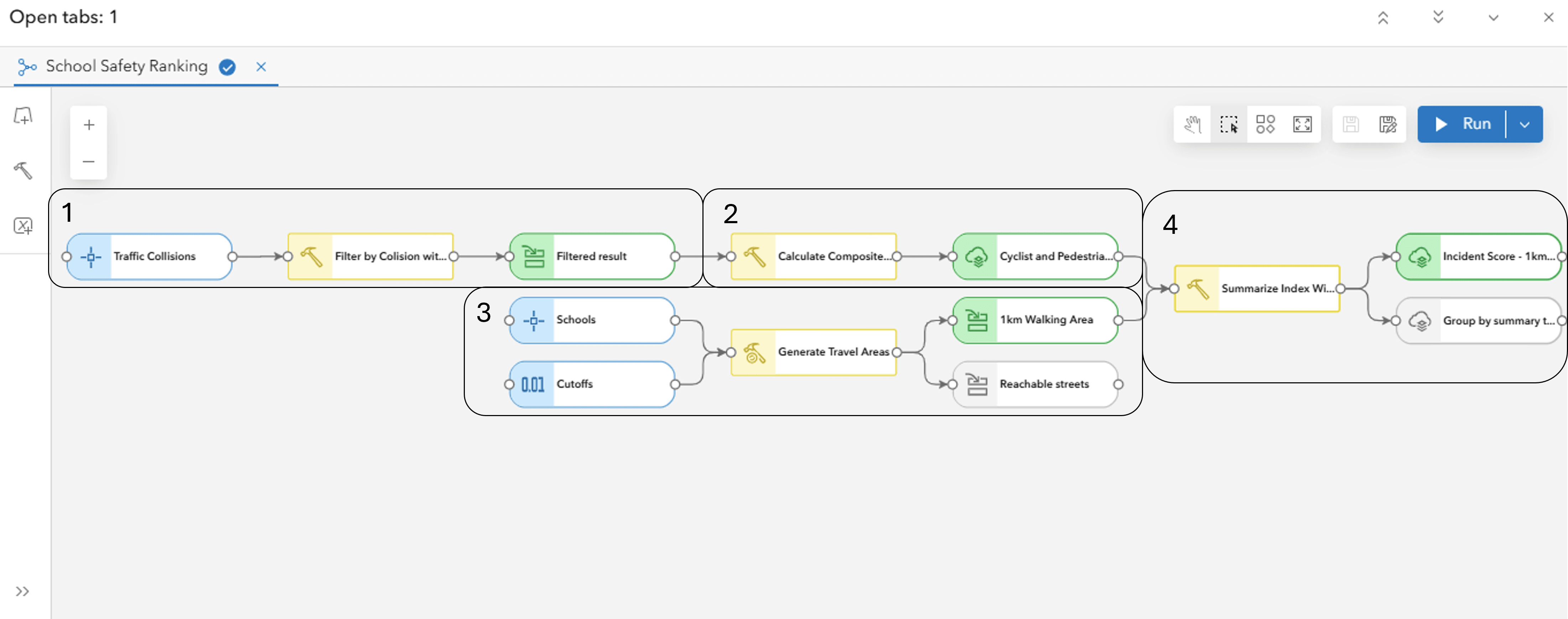
Flux de travaux de ModelBuilder dans Map Viewer
Étape 1 : Filtrer les collisions
Appliquez un filtre sur les collisions pour afficher les incidents impliquant des piétons et des cyclistes en utilisant l’outil Filter by (filtrer par).

Paramètres Filter By (filtrer par) pour la couche de données sur les collisions routières
Étape 2 : Calculer un pointage de risque pour la sécurité
Afin de calculer un pointage de risque pour la sécurité, appliquez une pondération pour les blessures et les décès au nombre d’incidents à l’aide de l’outil Calculate Composite Index (calculer un indice composite).

Paramètres de l’indice composite pour les collisions filtrées
Couche de résultat stylisée :
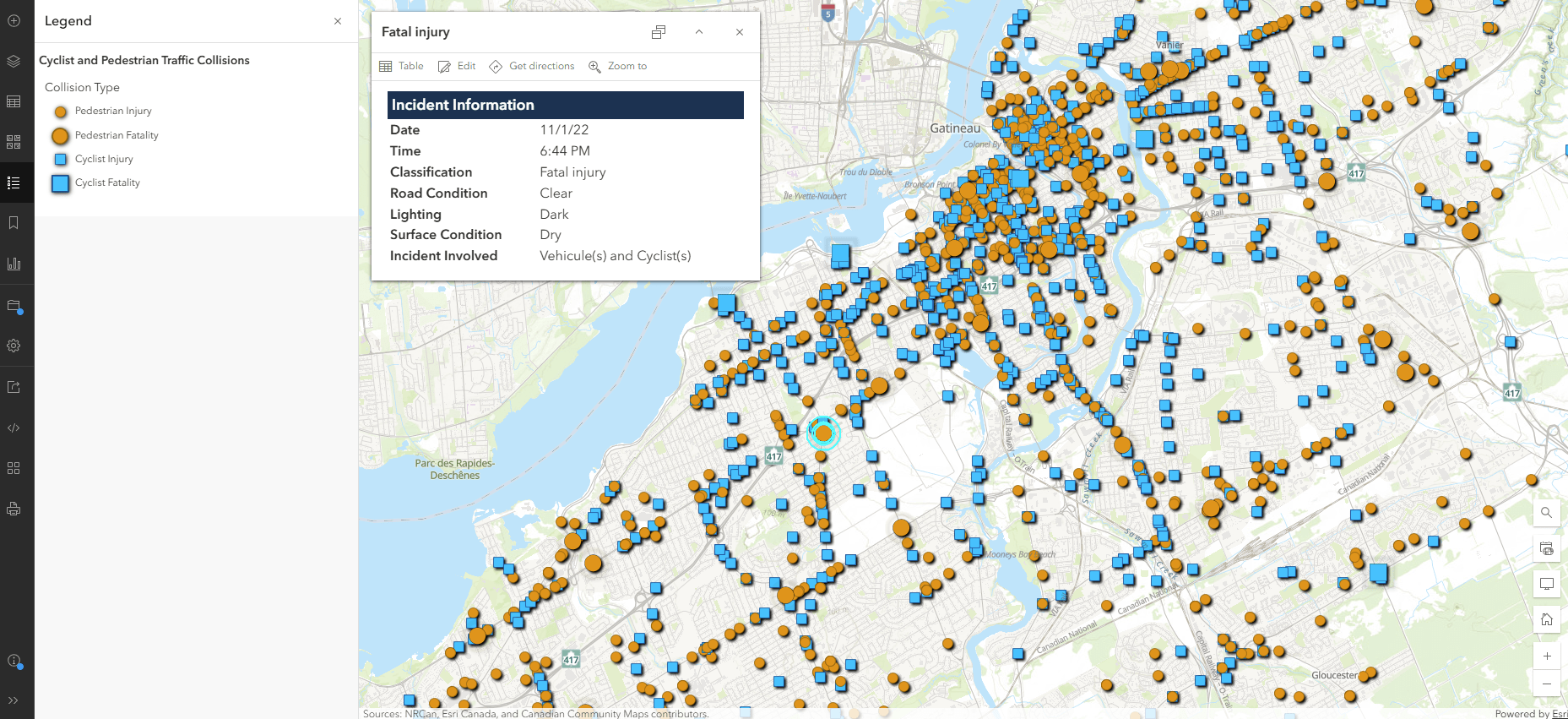
Couche configurée et stylisée pour les collisions routières impliquant des cyclistes et des piétons
Étape 3 : Générer des zones piétonnes
Créez une distance de marche de 1 km autour de chaque école (une marche typique pour les élèves) à l’aide de l’outil Generate Travel Areas (générer des zones de déplacement).

Paramètres de génération des zones de déplacement sur la couche des écoles
Étape 4 : Synthétiser les collisions
Agrégez les collisions et leurs pointages de risque (étape 2) dans les zones piétonnes de 1 km (étape 3) au moyen de l’outil Summarize Within (Synthétiser - À l’intérieur).

Paramètres Synthétiser - À l’intérieur appliqués aux résultats des étapes 2 et 3
Couche de résultat stylisée :
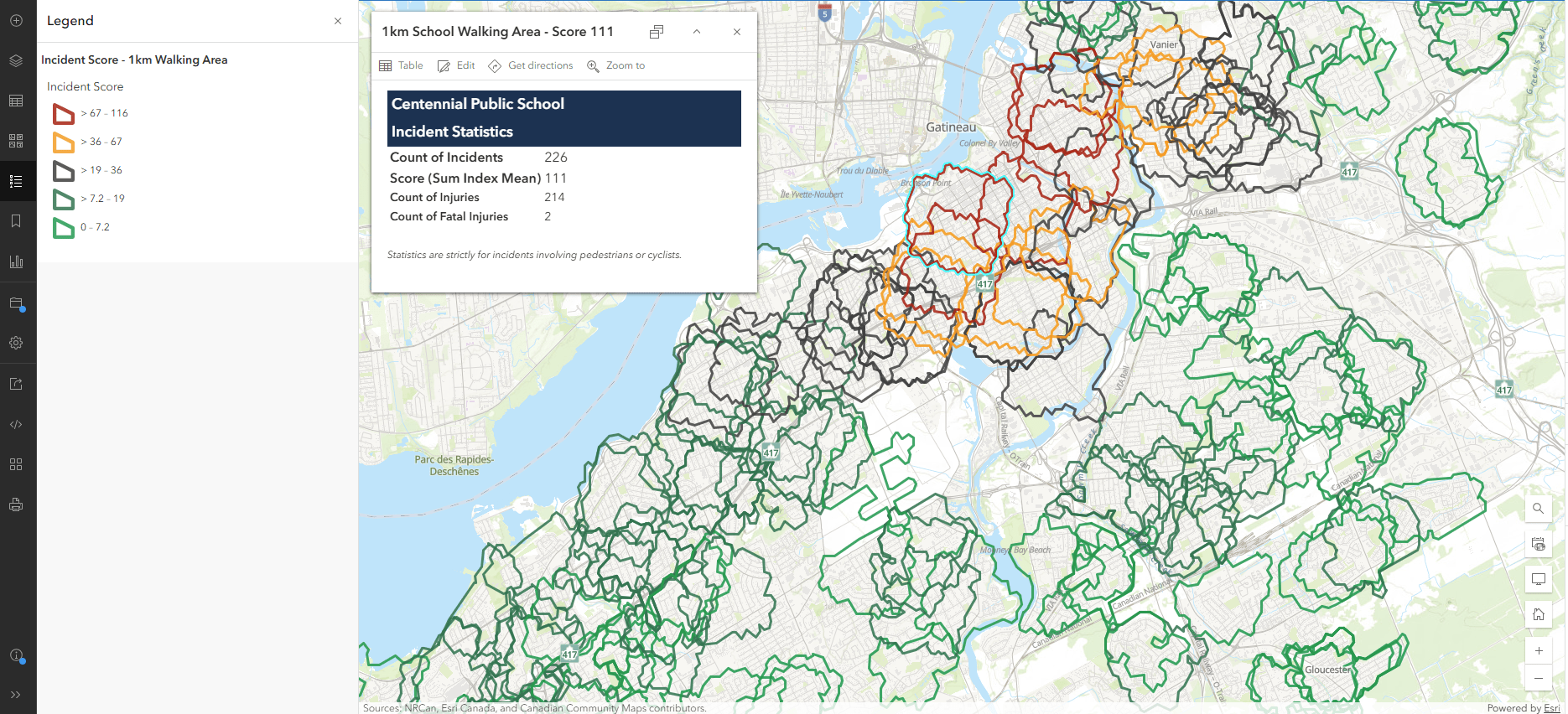
Couche configurée et stylisée d’une zone piétonne scolaire de 1 km
Résultat : Les données brutes sur les collisions sont ainsi converties en une mesure claire du risque pour la sécurité de chacune des écoles. Le processus est reproductible de sorte que les équipes peuvent l’exécuter de nouveau à mesure que de nouvelles données sont publiées.
Faites vos premiers pas avec ModelBuilder dans ArcGIS Online
Partie 2 : Symbologie animée avec Arcade
Pour faire ressortir les collisions graves, nous avons utilisé une symbologie animée avec Arcade. Les collisions mortelles impliquant des piétons ou des cyclistes s’affichent sur la carte de sorte à attirer immédiatement l’attention.

Symbologie animée sur la couche des collisions routières impliquant des cyclistes et des piétons
Étape 1 : Créez des attributs personnalisés à l’aide d’une expression Arcade dans le volet Styles.

Expression personnalisée : Type de collision sur la couche des collisions routières impliquant des cyclistes et des piétons
Le code permet de classer les collisions en quatre catégories :
- Décès de cycliste
- Décès de piéton
- Blessures de cycliste
- Blessures de piéton
Une clause « when » (quand) permet de donner la priorité aux décès.
Code :
var cyclist = $feature.Num_of_Bi
var pedestrian = $feature.Num_Of_Ped
var fatal = $feature.Fatalities
var injured = $feature.Num_of_Inj

When (cyclist > 0 && fatal > 0, "Cyclist Fatality",
 pedestrian > 0 && fatal > 0, "Pedestrian Fatality",
 cyclist > 0 && injured > 0, "Cyclist Injury",
 pedestrian > 0 && injured > 0, "Pedestrian Injury", null)
Étape 2 : Configurez des symboles de points de base pour les blessures en utilisant les types (symboles uniques) sur les catégories blessures de cycliste et blessures de piéton.

Paramétrage des symboles pour les blessures de cycliste et blessures de piéton
Étape 3 : Configurez des symboles de points vectoriels animés pour les catégories décès de cycliste et décès de piéton.

Paramétrage de symboles animés pour les décès de cycliste et de piéton
Étape 4 (secrète) : Appliquez le paramètre Drop Shadow (ombre portée) dans l’onglet Effects (effets) pour ajouter un aspect plus soigné.

Paramètres Drop Shadow (ombre portée)
Résultat : La visualisation dynamique transforme les données statiques en un récit attrayant faisant ressortir les points critiques.
Partie 3 : Détection des tendances par tessellation
Les données ponctuelles denses ou inégalement réparties peuvent masquer les tendances spatiales. Les tessellations, ou mosaïques, normalisent les données dans l’espace et les hexagones H3 offrent une géométrie cohérente bien adaptée à l’analyse spatiale.
Étape 1 : Utilisez Generate Tessellation (générer des tessellations) avec les zones piétonnes de 1 km (voir partie 1, étape 4) comme étendue, dans l’onglet Analysis (analyse).
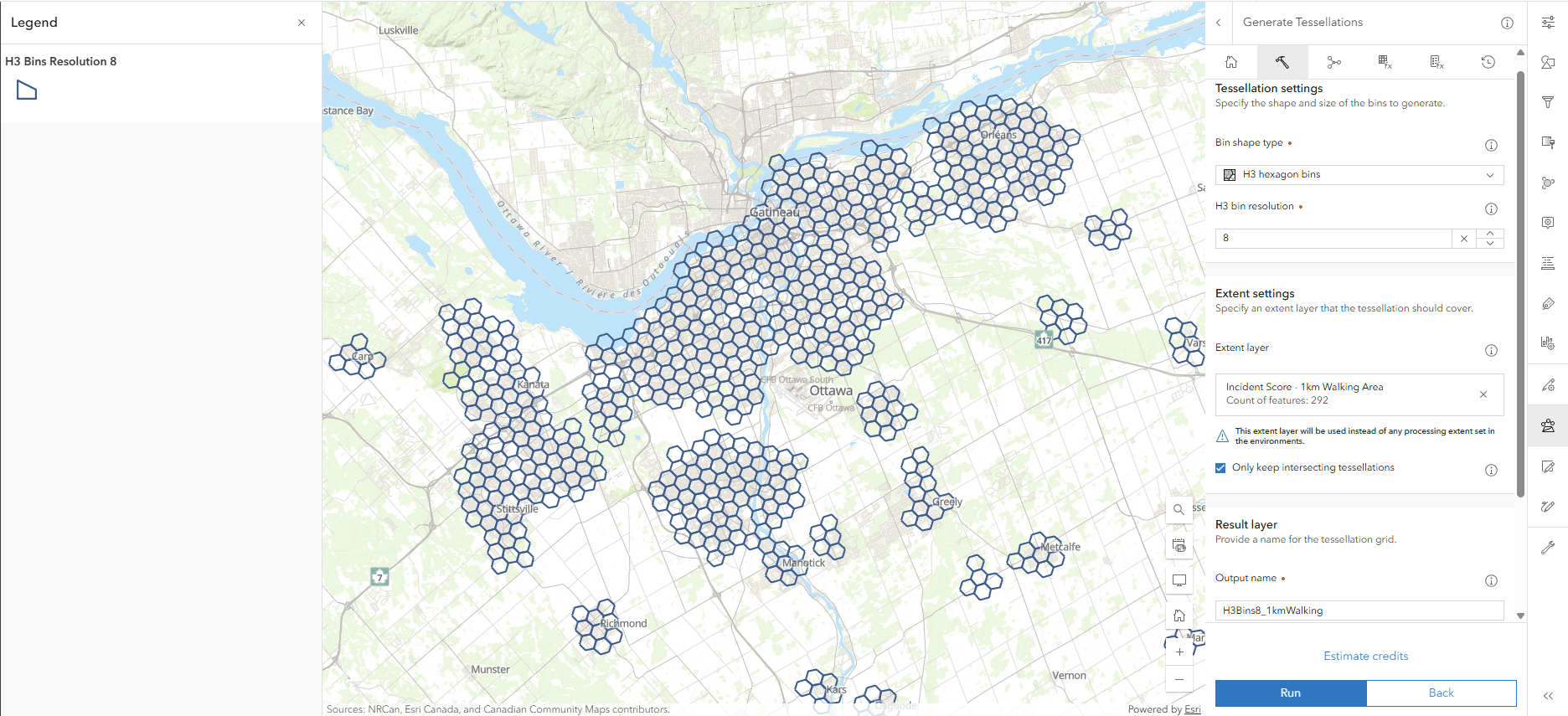
Paramètres de l’outil de génération de tessellations
Étape 2 : Utilisez Summarize Within (Synthétiser - À l’intérieur) pour agréger les collisions et les pointages de risque (couche des collisions routières impliquant des cyclistes et des piétons) dans chaque hexagone.

Paramètres de l’outil Synthétiser - À l’intérieur
Étape 3 : Utilisez la fonction Summarize Within (Synthétiser - À l’intérieur) pour regrouper le nombre d’élèves se rendant à l’école à pied ou à vélo en compartiments hexagonaux (étape 2).
Résultat : Des compartiments hexagonaux avec des pointages de risque de collision agrégés qui peuvent être symbolisés pour faire ressortir les agrégations.

Paramétrage du style relationnel
Intégration des éléments
Nous avons utilisé ModelBuilder pour l’analyse structurée, Arcade pour la symbologie dynamique et la tessellation pour la détection de tendances, ce qui nous a permis d’obtenir une vision globale de la sécurité des itinéraires scolaires.
Intégrées dans un tableau de bord ArcGIS, ces couches permettent aux urbanistes de rechercher les points d’intersection entre les zones où passent les élèves à pied et à vélo et les risques pour leur sécurité.

Tableau de bord ArcGIS mettant en évidence les écoles primaires en fonction du niveau de sécurité pour les piétons et les cyclistes
ArcGIS Online propose des outils permettant d’aller au-delà de la visualisation et de fournir des informations exploitables. Qu’il s’agisse de flux de travaux reproductibles, de style avancé ou d’analyses spatiales, ces capacités mettent en évidence des tendances susceptibles d’éclairer les prises de décision de demain.
C’est maintenant votre tour d’essayer ces techniques!
Regardez la démonstration sur l’analyse spatiale d’Esri Canada – 2025
Ce billet a été écrit en anglais par Mary Jane Maher et peut être consulté ici.