Comment renouveler votre licence Cityworks 23 avec Host Installer
Si des changements ont été apportés à votre licence, il peut être nécessaire d’activer ou de réactiver votre clé de licence Cityworks. Dans ce billet de blogue, nous vous proposons un guide étape par étape sur la manière de renouveler votre licence. Dans Cityworks 23, un administrateur peut se connecter à l’URL du site hôte pour mettre à jour la licence. Pour accéder à la page de connexion du site hôte, ajoutez /host à l’URL de votre site de base (par exemple, https://<server.domain.com/<nomdusite>/host) et suivez les étapes ci-dessous.
- Se connecter en tant qu’utilisateur administrateur de l’hôte.
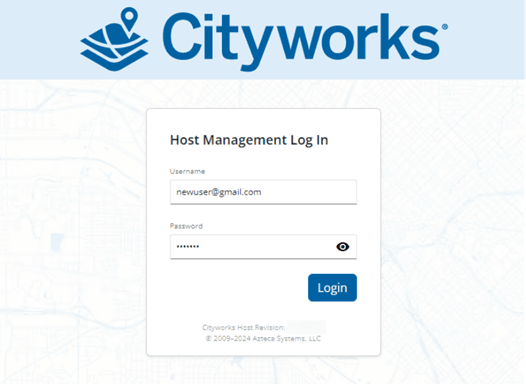
Écran de connexion de Cityworks Host Management
- Une fois connecté, cliquez sur l’option Core App (application principale) en haut et à gauche de l’écran.
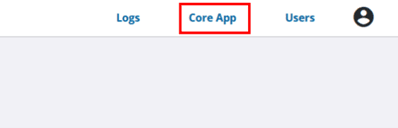
Barre de navigation de Cityworks Host Management montrant la sélection « Core App » (application principale)
- Cliquez sur « Configure App » (configurer l’application).
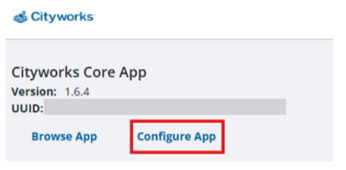
Volet Core App (application principale) de Cityworks montrant les détails de la version et l’option de configuration de l’application
- Cliquez ensuite sur l’icône de modification à côté de Cityworks License (licence Cityworks).
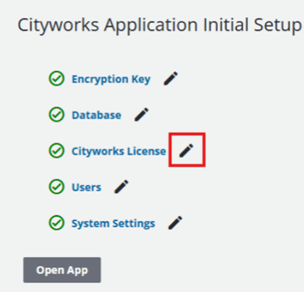
Écran de configuration initiale de l’application Cityworks montrant la définition de tous les éléments de configuration, en mettant l’accent sur la section relative à la licence Cityworks
- Cliquez sur « Online Activation » (activation en ligne).
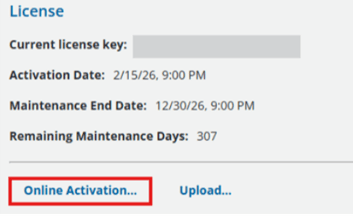
Écran de licence Cityworks affichant les détails de la licence actuelle et les options d’activation
- Saisissez la clé de licence et cliquez sur « Activate » (activer).
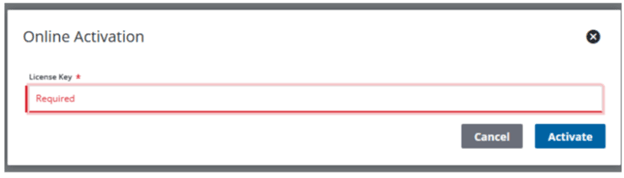
Boîte de dialogue d’activation en ligne invitant l’utilisateur à saisir la clé de licence requise avant de poursuivre
- Cliquez sur « Restart Application » (redémarrer l’application).
IMPORTANT : Sauf indication contraire, le code clé reste le même que celui utilisé pour activer le site à l’origine; seules les dates de votre contrat sont mises à jour sur le serveur de licences. Cependant, il est possible qu’un nouveau code clé soit délivré; il est donc important de vérifier en examinant la documentation qui vous a été envoyée par l’équipe chargée de l’octroi des licences.
Activation hors ligne
Si vous avez besoin d’une activation hors ligne, contactez l’assistance technique d’Esri Canada par téléphone au 1-877-441-0337 ou par courriel à l’adresse support@esri.ca.
Guides essentiels proposés sur MyCityworks
MARCHE À SUIVRE : Renouveler votre fichier de licence Cityworks
Modifier une installation existante
Ce billet a été écrit en anglais par Yalan Yang et peut être consulté ici.